루나웨일 로고Luna Whale · Unity EngineUnity 시작·기초 12강
Unity 6 · Lesson 01

Unity Hub와
첫 프로젝트

Unity Hub는 여러 버전의 Unity와 프로젝트를 한곳에서 관리하는 출발점입니다. 오늘은 필요한 프로그램을 설치하고, 수업에서 계속 사용할 첫 프로젝트를 직접 열어봅니다.

약 30분초급Unity 6설치 + 첫 프로젝트
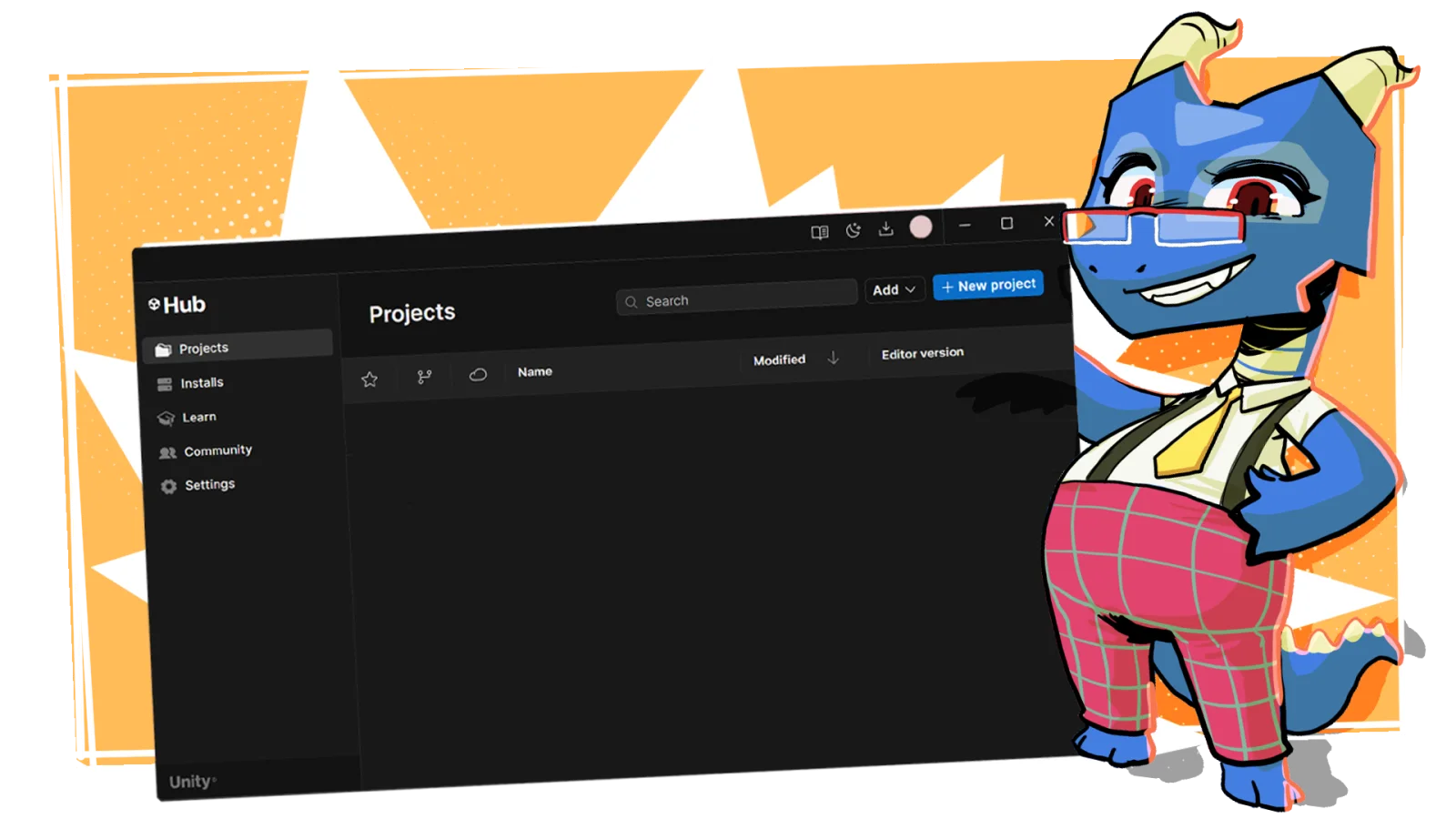
Unity Hub와 Unity Editor 소개 화면
HUB → EDITOR → PROJECT
Step 01 · Understand

Hub는 관리실,
Editor는 작업실

두 프로그램은 역할이 다릅니다. Hub에서 Unity 버전과 프로젝트를 정리하고, Editor에서 실제 게임 화면과 기능을 만듭니다.

  • Unity Hub — 설치한 Editor와 프로젝트를 관리합니다.
  • Unity Editor — 게임 오브젝트, 장면, 코드와 설정을 편집합니다.
  • Editor는 Windows·macOS·Linux 컴퓨터에서 실행합니다.
개인 학습자는 조건을 충족하면 무료 Unity Personal 플랜으로 시작할 수 있습니다.
Unity Hub와 Editor의 관계를 보여주는 Unity Learn 화면
Step 02 · Install Hub

먼저 Unity Hub를
설치합니다

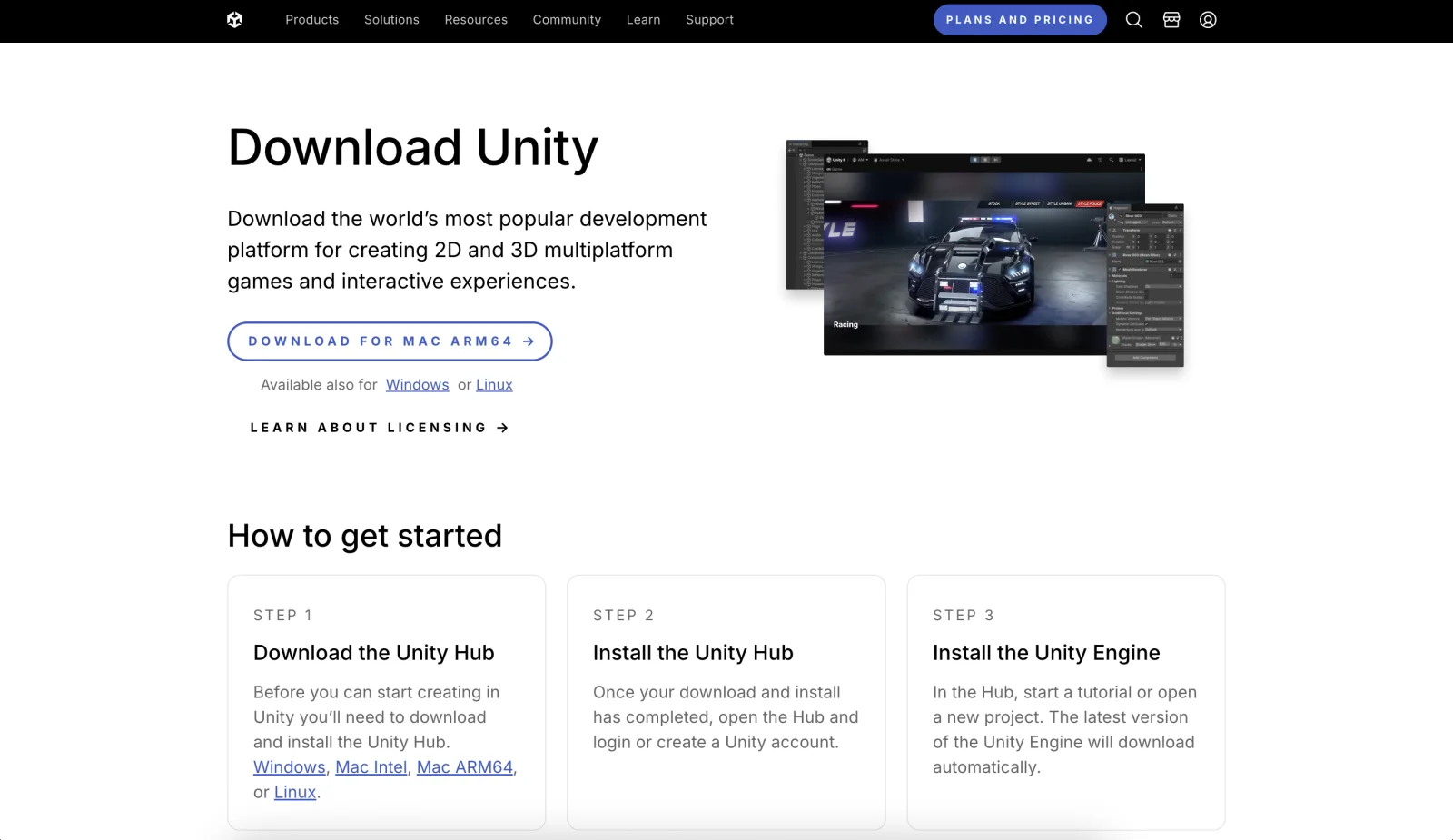
Unity 다운로드 페이지는 사용 중인 운영체제를 자동으로 확인합니다. 설치 파일을 내려받아 실행하고, 안내에 따라 Unity 계정으로 로그인합니다.

01Unity 다운로드 페이지 열기
02운영체제용 Hub 받기
03설치 후 로그인하기
수업 전 설치 파일이 열리지 않으면 운영체제 권한과 남은 저장 공간부터 확인하세요.
운영체제에 맞는 Unity Hub를 다운로드하는 화면
Step 03 · Install Editor

수업에서 지정한
Unity 6를 고릅니다

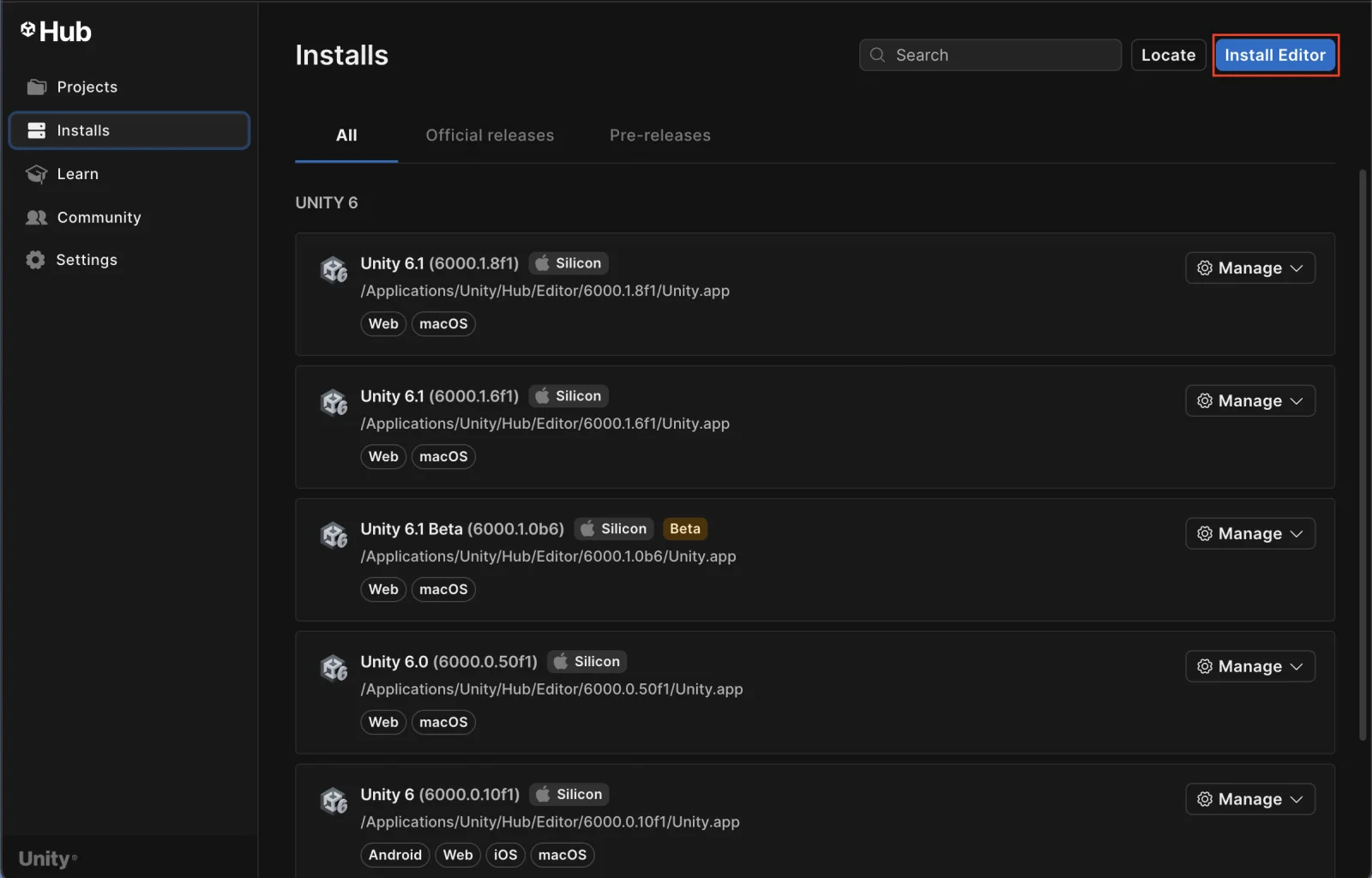
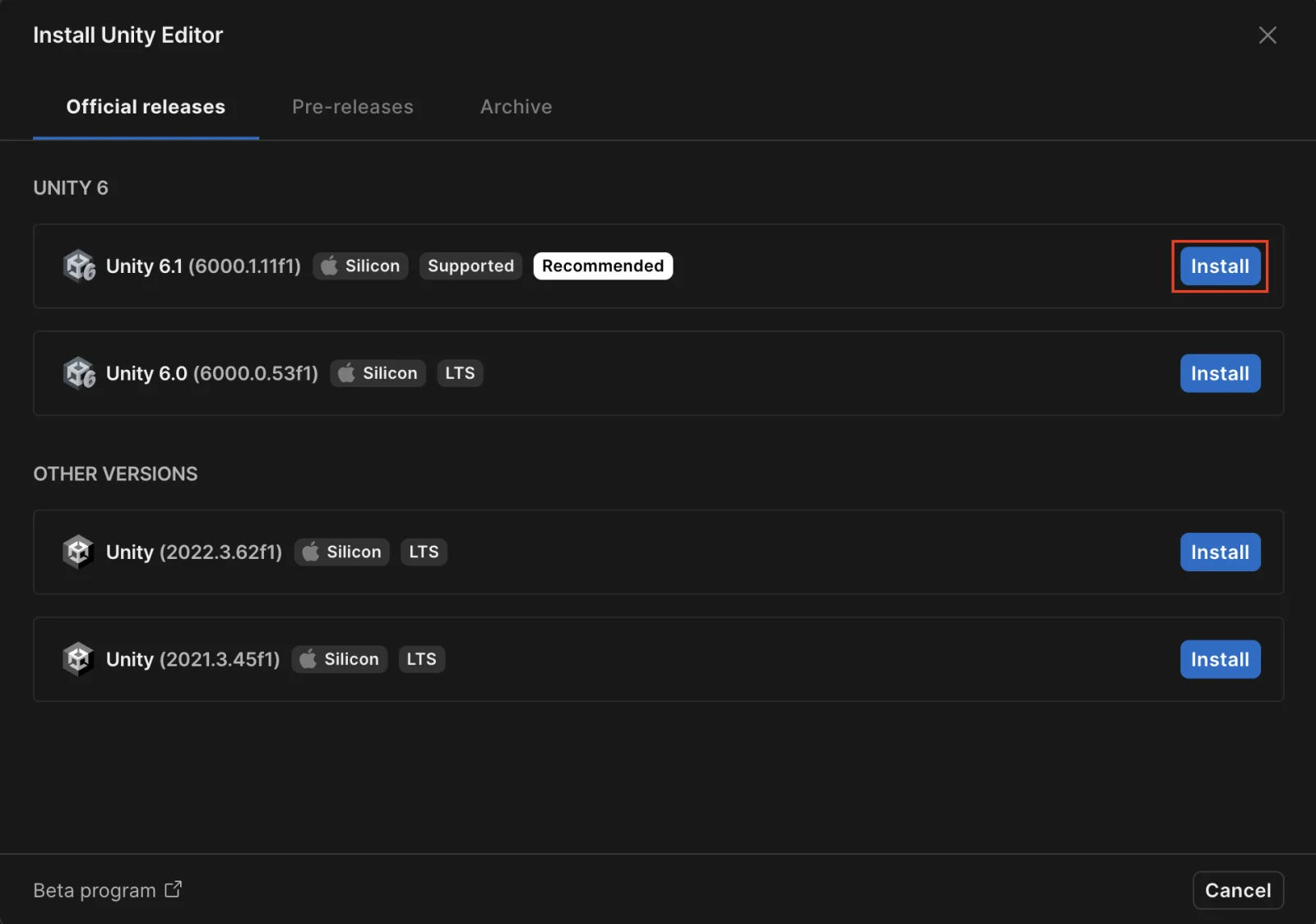
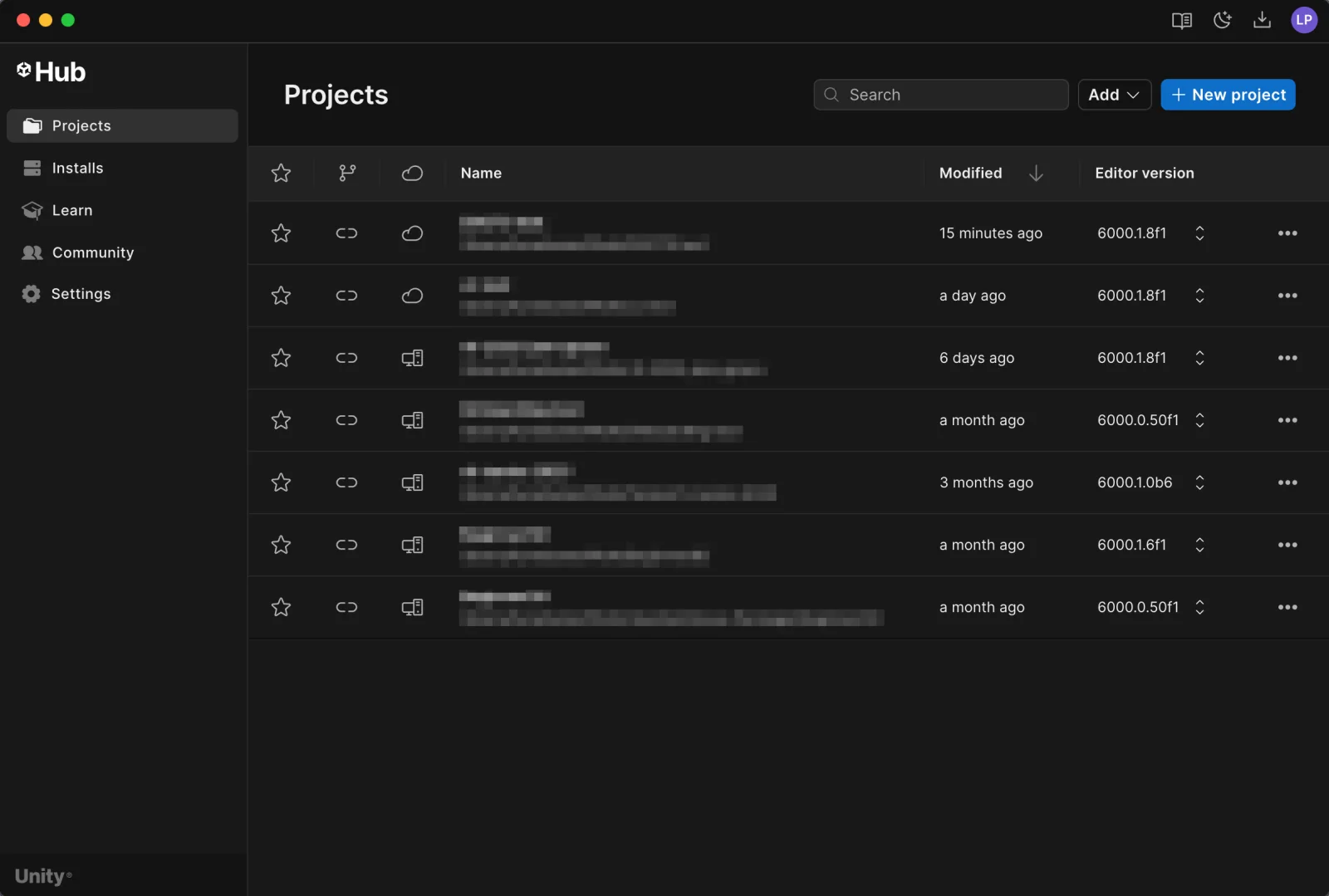
Hub의 Installs 탭에서 Install Editor를 누릅니다. 여러 버전이 보여도 수업에서는 선생님이 지정한 Unity 6 LTS 버전을 선택합니다.

  • 버전 이름 옆의 LTS 표시는 장기간 안정적으로 지원되는 버전입니다.
  • 같은 프로젝트를 함께 만들 때는 모두 같은 Editor 버전을 사용합니다.
  • 목록에 없는 버전은 Unity Download Archive에서 찾을 수 있습니다.
스크린샷의 세부 버전 숫자는 달라질 수 있습니다. 숫자를 그대로 따라 하기보다 수업에서 정한 버전을 확인하세요.
Unity Hub Installs 탭과 Install Editor 버튼설치할 Unity Editor 버전을 고르는 화면
Step 04 · Add Modules

만들 결과물에 맞춰
모듈을 선택합니다

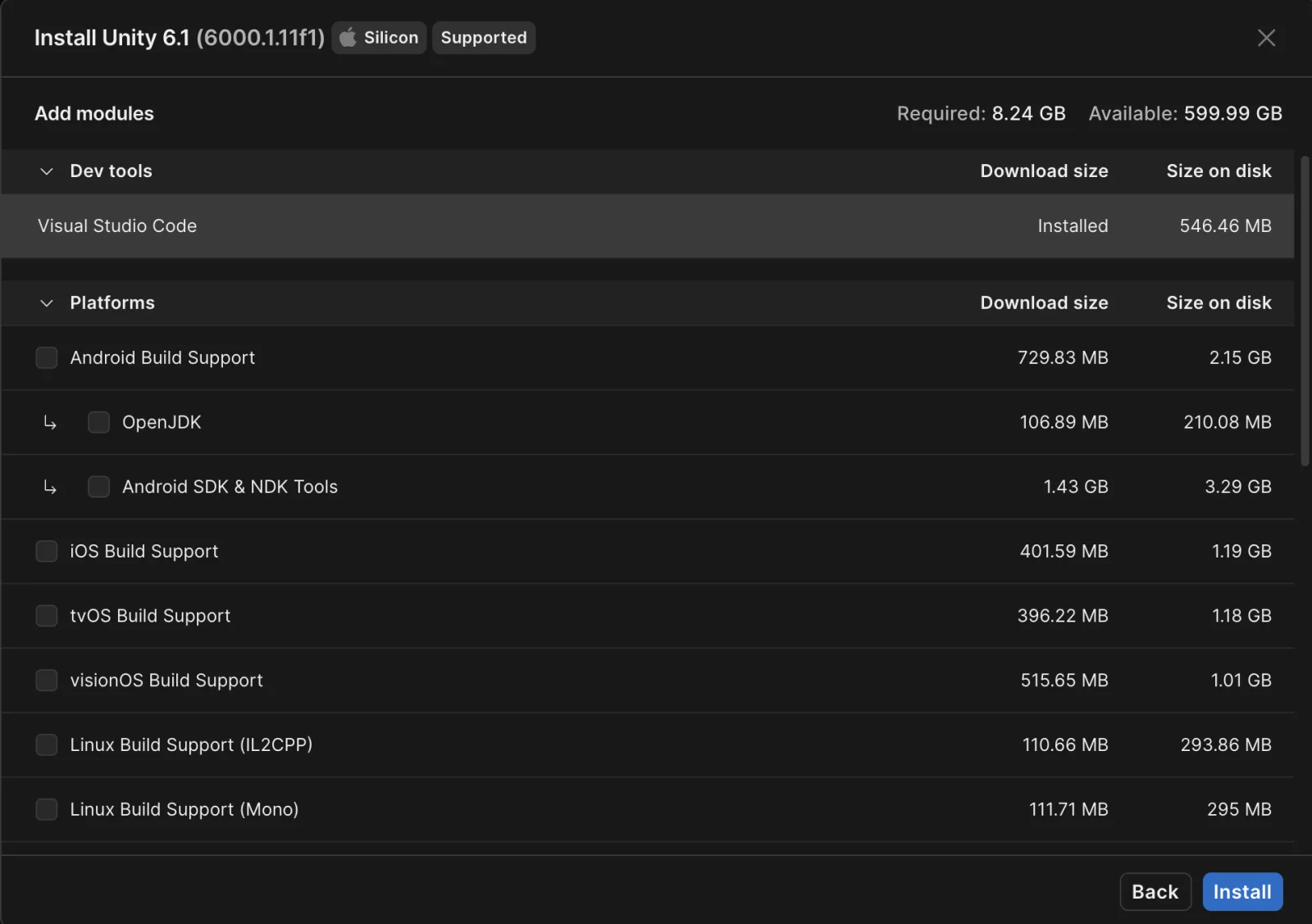
모듈은 Editor에 추가하는 선택 기능입니다. 처음부터 모두 설치할 필요는 없습니다. 우리 수업에서는 현재 필요한 플랫폼만 선택합니다.

  • Dev tools — C# 코드를 편집할 도구입니다.
  • Build Support — WebGL, Windows, Mac 등 결과물을 실행할 플랫폼입니다.
  • Documentation — 인터넷 없이 볼 수 있는 해당 버전 설명서입니다.
나중에도 Installs 탭의 설정 메뉴에서 Add modules를 선택해 추가할 수 있습니다. 모듈을 넣기 전 열려 있는 Unity 프로젝트는 저장하고 닫으세요.
Unity Editor에 개발 도구와 빌드 모듈을 추가하는 화면
Step 05 · New Project

첫 프로젝트를
직접 만들어봅니다

프로젝트는 게임에 필요한 장면, 이미지, 소리, 코드와 설정을 담는 하나의 작업 폴더입니다. Hub의 Projects → New project에서 시작합니다.

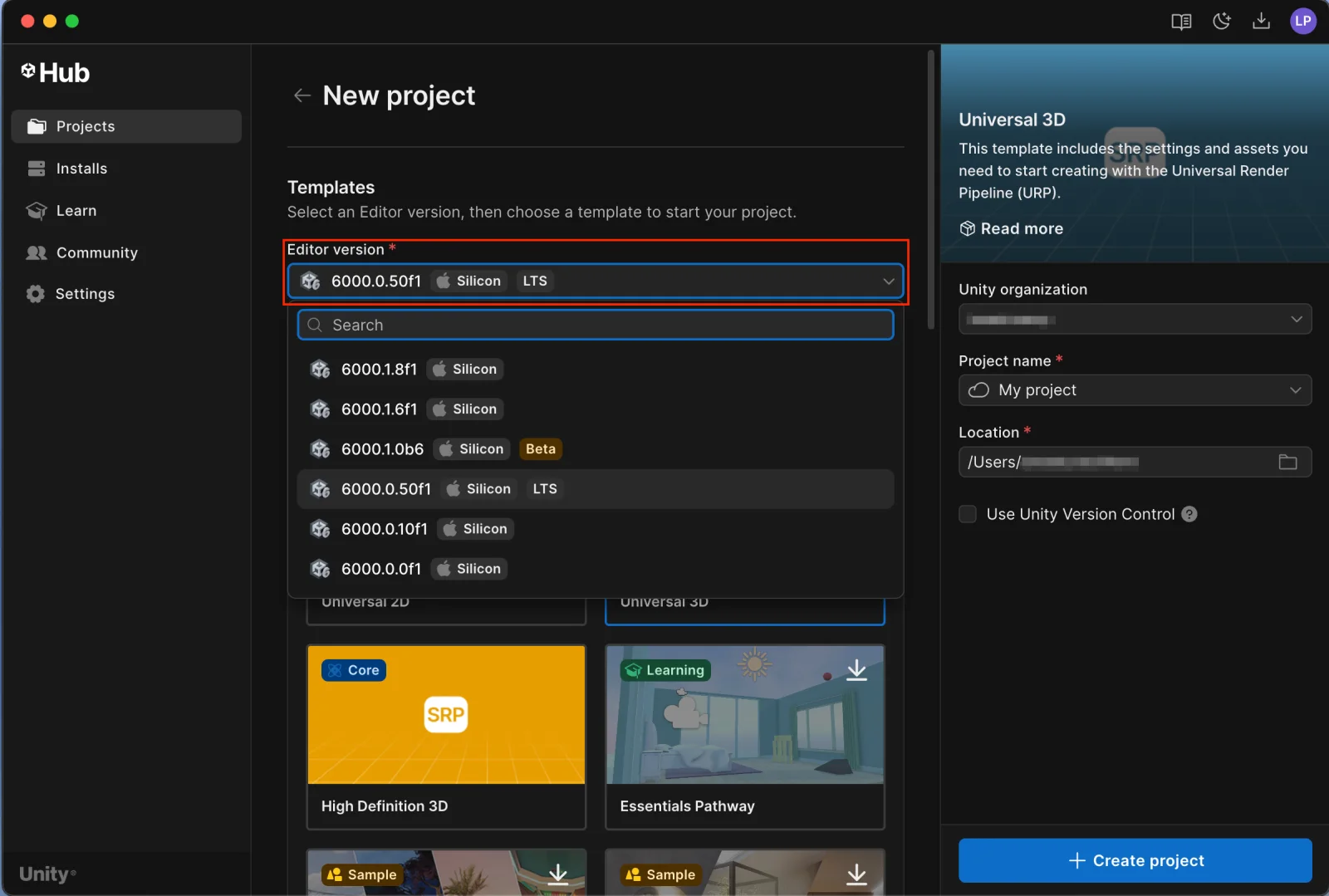
  • Editor version에서 수업용 Unity 6 버전을 확인합니다.
  • 첫 수업은 선생님이 지정한 Core 템플릿을 선택합니다.
  • 프로젝트 이름은 영문과 숫자로 짧게 짓고 저장 위치를 확인합니다.
  • Create project를 누르고 Editor가 열릴 때까지 기다립니다.
추천 이름: Luna_Unity_01 · 폴더 경로가 너무 길거나 공백이 많으면 프로젝트를 여는 과정에서 문제가 생길 수 있습니다.
Unity Hub에서 새 프로젝트를 만드는 버튼Unity 프로젝트 템플릿과 Editor 버전을 고르는 화면
Step 06 · Add Existing Project

받아둔 프로젝트도
Hub에 추가할 수 있어요

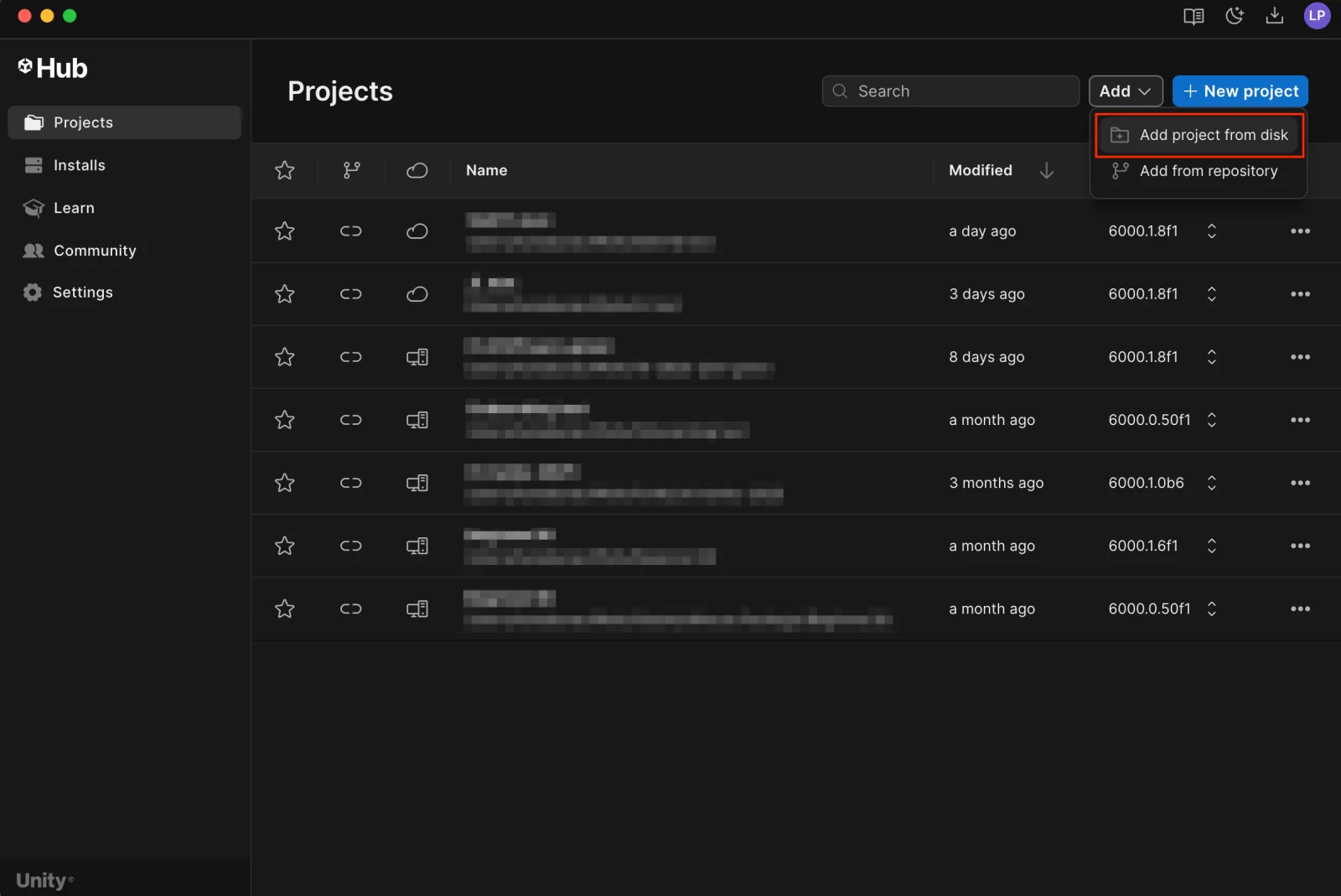
압축 파일, 백업 또는 다른 컴퓨터에서 가져온 Unity 프로젝트는 Hub의 Add → Add project from disk로 목록에 등록합니다. 프로젝트의 가장 바깥 폴더를 선택하세요.

  • 프로젝트를 만든 원래 Unity 버전을 먼저 확인합니다.
  • 더 새로운 Editor로 열면 업그레이드 확인 창이 나타날 수 있습니다.
  • 더 오래된 Editor로 프로젝트를 여는 다운그레이드는 하지 않습니다.
컴퓨터에 있는 Unity 프로젝트를 Hub에 추가하는 화면
Class Mission · Finish

첫 프로젝트가 열리면
오늘의 준비 완료!

Hierarchy, Scene, Game, Inspector, Project 창이 보이면 성공입니다. 다음 시간에는 이 다섯 창이 각각 무엇을 보여주는지 직접 움직이며 익힙니다.

오늘의 제출Unity Hub의 프로젝트 목록 화면 1장
+ 첫 Editor 화면 1장