Luna Whale AI Web Class · Web Intro 08

접근성 첫 이해 Accessibility First

Big Idea

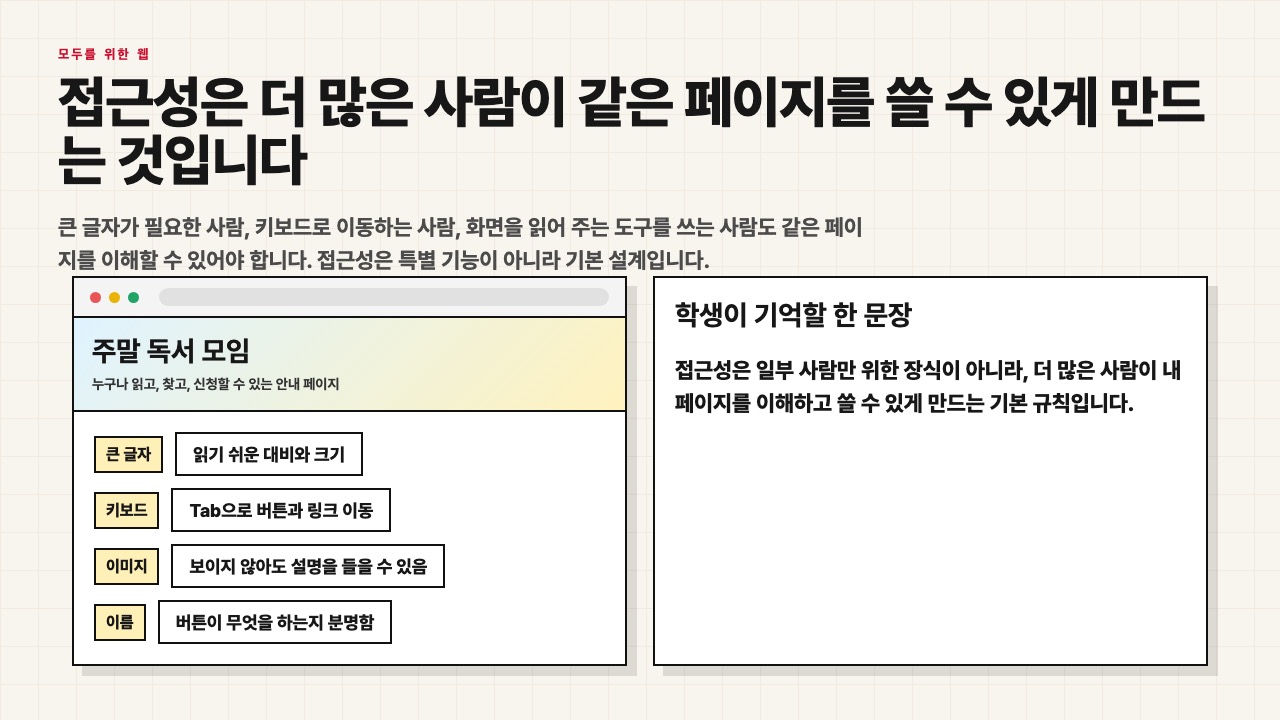
접근성은 더 많은 사람이 같은 페이지를 쓸 수 있게 만드는 기본 규칙입니다

큰 글자가 필요한 사람, 키보드로 이동하는 사람, 화면을 읽어 주는 도구를 쓰는 사람도 내 페이지를 이해할 수 있어야 합니다. 접근성은 나중에 붙이는 장식이 아니라 처음부터 넣는 기본 설계입니다.

Goal버튼 이름, 대비, alt 설명, 키보드 이동의 의미 이해하기
Output내 페이지 접근성 점검표 1장
AI Skill접근성 규칙을 AI 요청에 함께 넣기
Check누구나 읽고 찾고 이동할 수 있는지 확인하기
접근성이 더 많은 사람이 같은 페이지를 쓸 수 있게 만든다는 수업용 화면
Accessibility더 많은 사람이 같은 페이지를 쓸 수 있게 만듭니다
Page 02

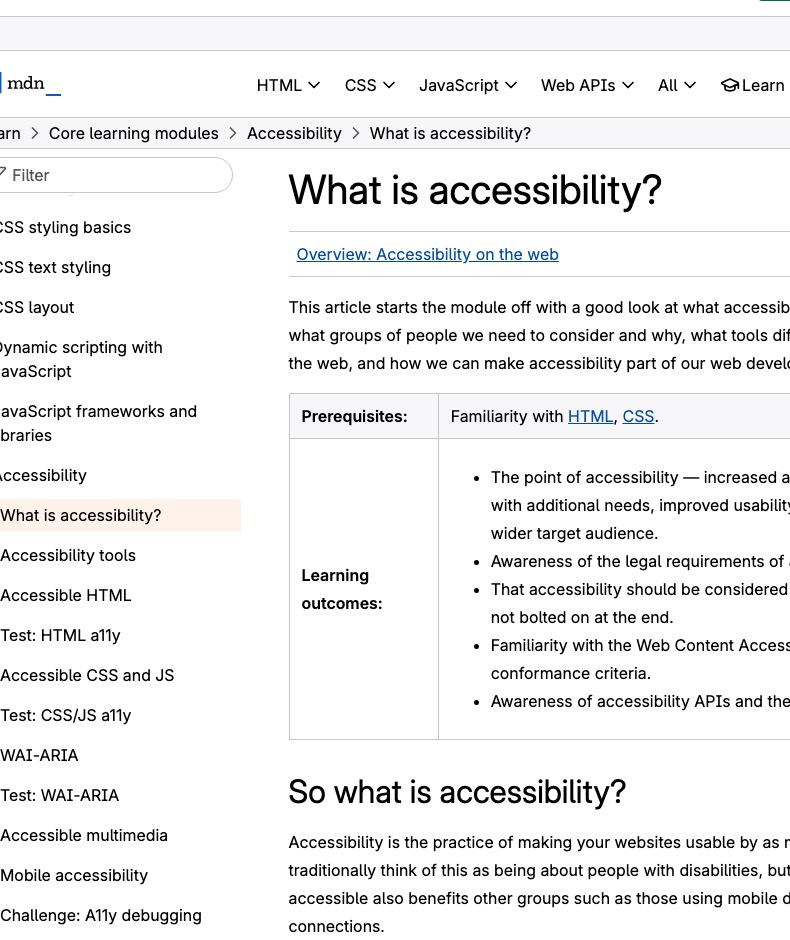
접근성은 가능한 많은 사람이 웹을 쓸 수 있게 만드는 실천입니다

MDN 문서도 접근성을 가능한 많은 사람이 웹사이트를 사용할 수 있게 만드는 일이라고 설명합니다. 장애가 있는 사람뿐 아니라 작은 화면, 느린 환경, 피곤한 상태의 사용자에게도 도움이 됩니다.

  • 1특별한 사람만 위한 기능이 아니라 모두를 위한 기본 배려입니다.
  • 2처음부터 넣을수록 나중에 고칠 일이 줄어듭니다.
MDN의 What is accessibility 문서 화면
Official Guide공식 문서도 접근성을 웹의 기본으로 설명합니다
Page 03

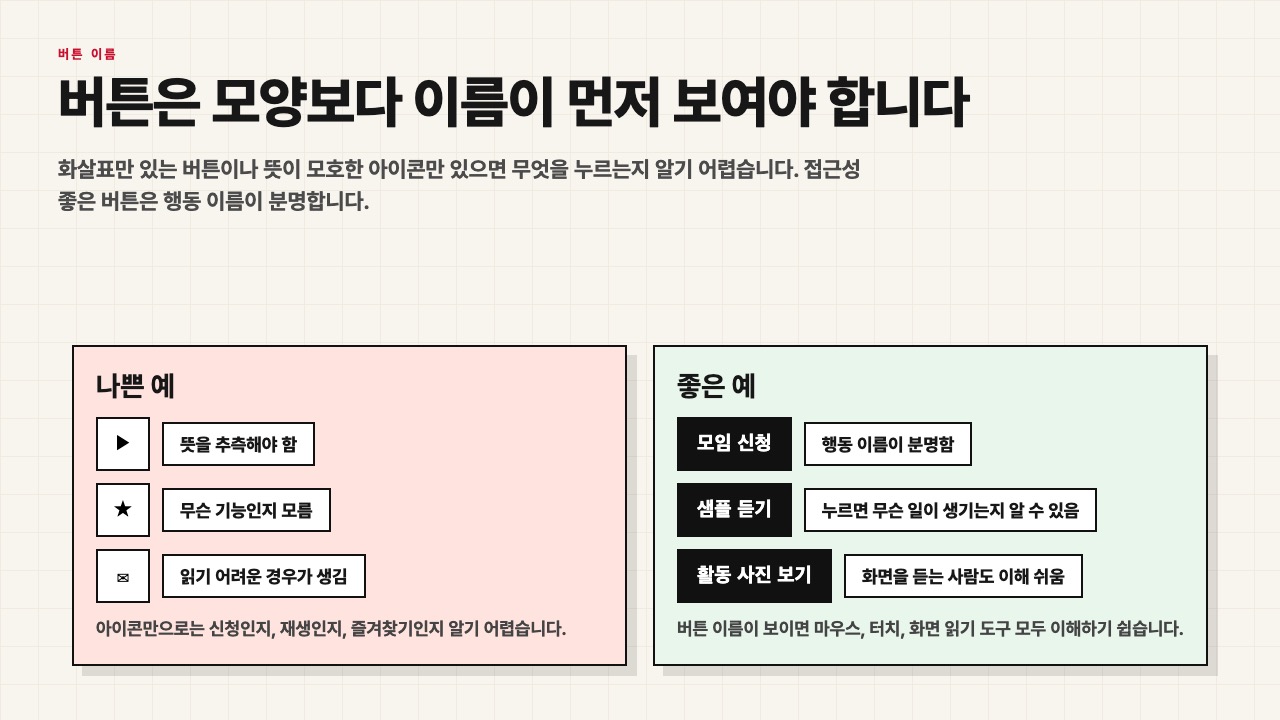
버튼은 모양보다 이름이 먼저 보여야 합니다

아이콘만 있는 버튼은 무엇을 하는지 추측해야 합니다. 접근성 좋은 버튼은 “모임 신청”, “시간표 보기”처럼 행동 이름이 보여서 누르기 전에도 뜻을 알 수 있습니다.

Bad화살표나 별만 있는 버튼은 기능을 짐작해야 합니다.
Good행동 이름이 보이면 마우스와 키보드 모두 이해하기 쉽습니다.
Reader화면 읽기 도구도 분명한 이름을 더 잘 전달합니다.
PromptAI에게 버튼 이름을 실제 문장으로 적어 달라고 말합니다.
아이콘만 있는 버튼과 이름이 보이는 버튼을 비교한 접근성 수업 화면
Button Names버튼은 무엇을 하는지 이름이 보여야 합니다
Page 04

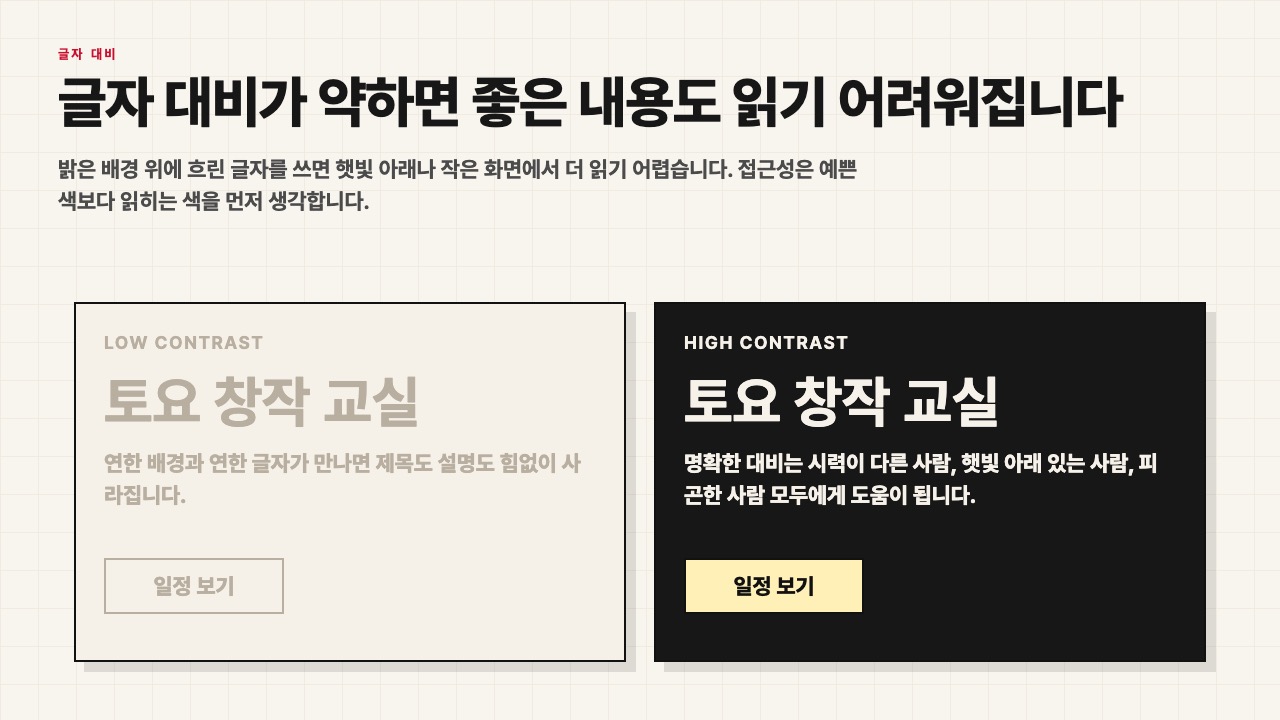
글자 대비가 약하면 좋은 내용도 읽기 어려워집니다

연한 배경 위에 흐린 글자를 쓰면 작은 화면이나 햇빛 아래에서 더 읽기 어렵습니다. 접근성은 보기 좋은 색보다 먼저 읽히는 색을 고르는 습관입니다.

  • 1설명 글자는 배경과 충분히 구분되어야 합니다.
  • 2버튼 글자도 멀리서 읽힐 정도로 대비가 필요합니다.
낮은 대비와 높은 대비를 비교한 접근성 수업 화면
Contrast읽히는 색이 먼저입니다
Page 05

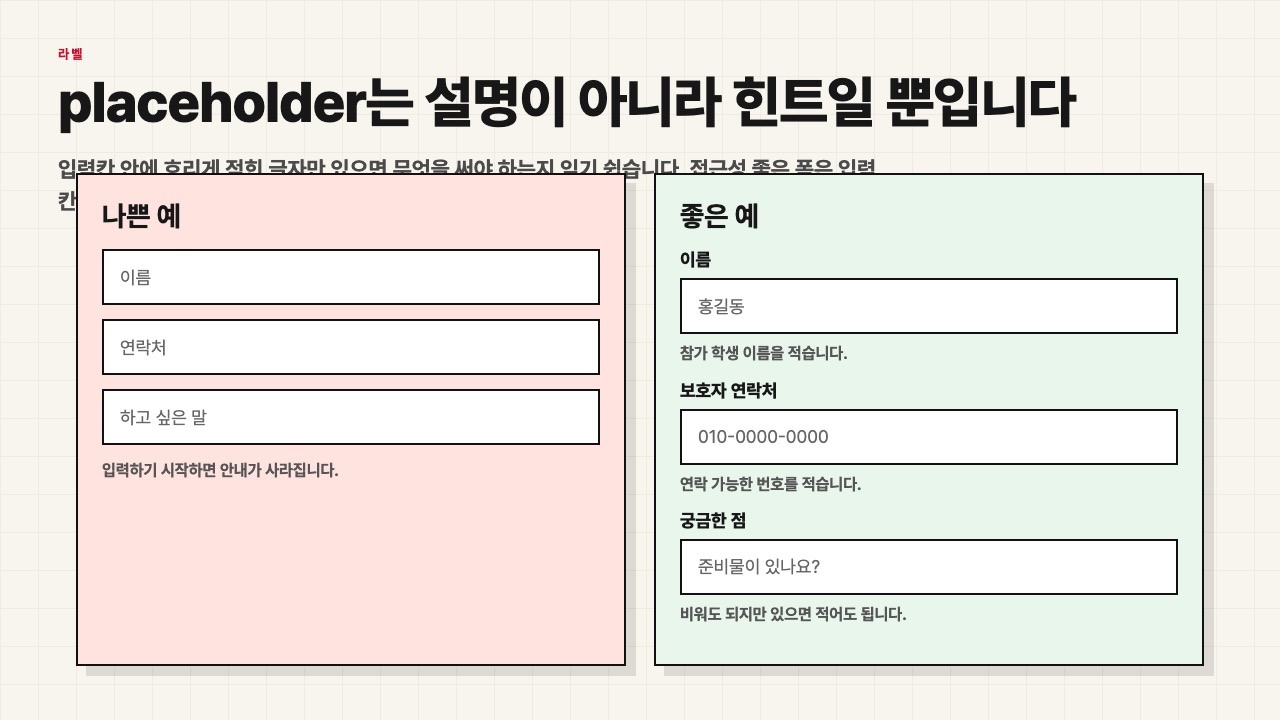
placeholder는 힌트일 뿐, 라벨을 대신할 수 없습니다

입력칸 안에 흐리게 적힌 글자만 있으면 입력을 시작하는 순간 무엇을 써야 했는지 잊기 쉽습니다. 접근성 좋은 폼은 입력칸 밖에 라벨과 도움말이 따로 있습니다.

  • 1라벨은 항상 보이는 이름이고, placeholder는 잠깐 보이는 예시입니다.
  • 2AI에게도 입력칸 라벨을 따로 넣어 달라고 말하는 편이 좋습니다.
placeholder만 있는 폼과 라벨이 있는 폼을 비교한 접근성 수업 화면
Labels입력칸 이름은 밖에서 계속 보여야 합니다
Page 06

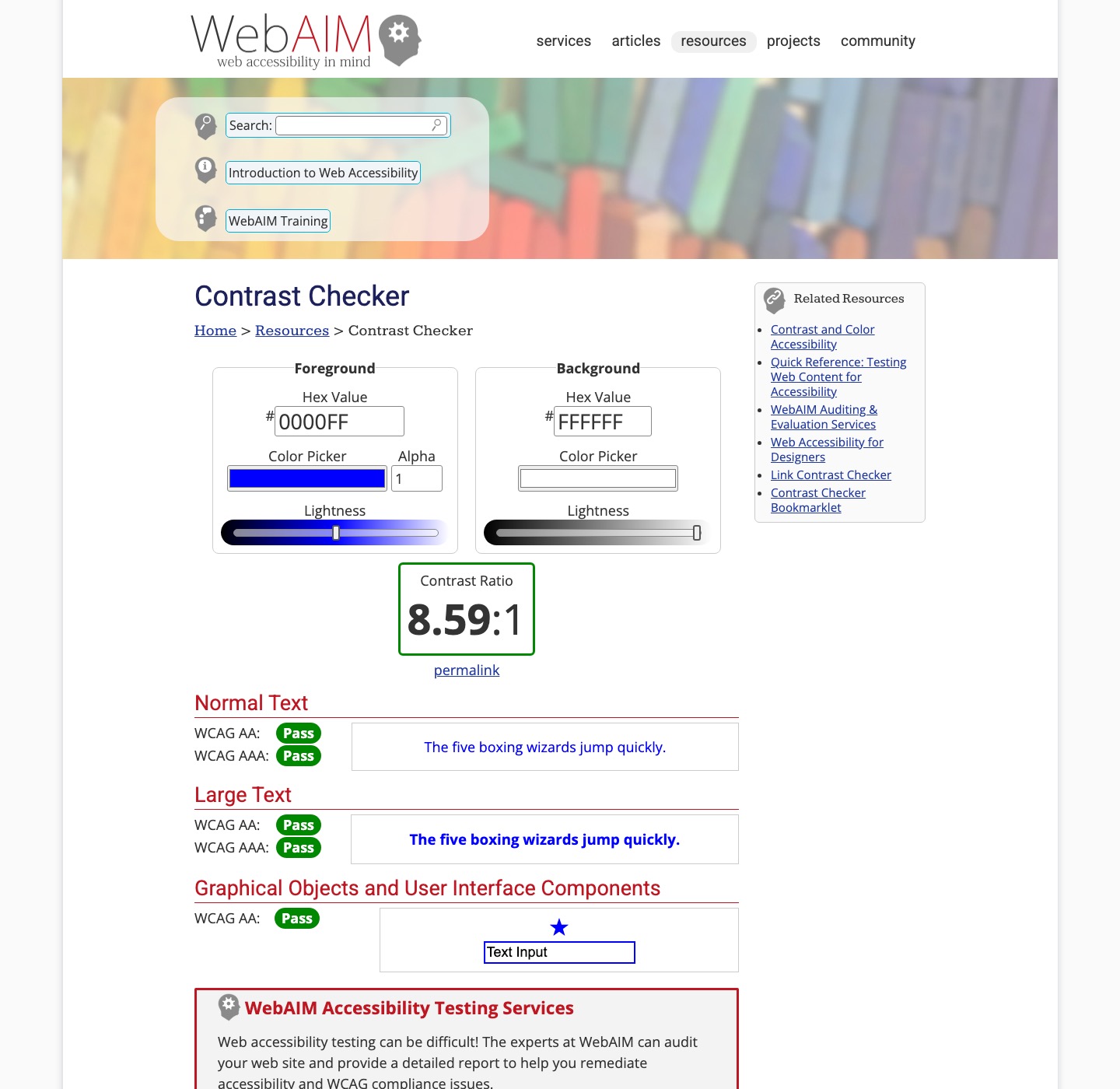
대비는 실제 숫자로 점검할 수도 있습니다

WebAIM Contrast Checker 같은 도구를 쓰면 글자색과 배경색의 대비를 직접 검사할 수 있습니다. 눈으로 예뻐 보이는 것과 읽기 쉬운 것은 다를 수 있기 때문에 이런 도구가 도움이 됩니다.

Tool글자색과 배경색을 넣으면 대비 비율을 보여줍니다.
Check설명 글자, 버튼 글자, 링크 색을 점검해 볼 수 있습니다.
WebAIM Contrast Checker 도구 화면
Contrast Checker대비는 도구로도 확인할 수 있습니다
Page 07

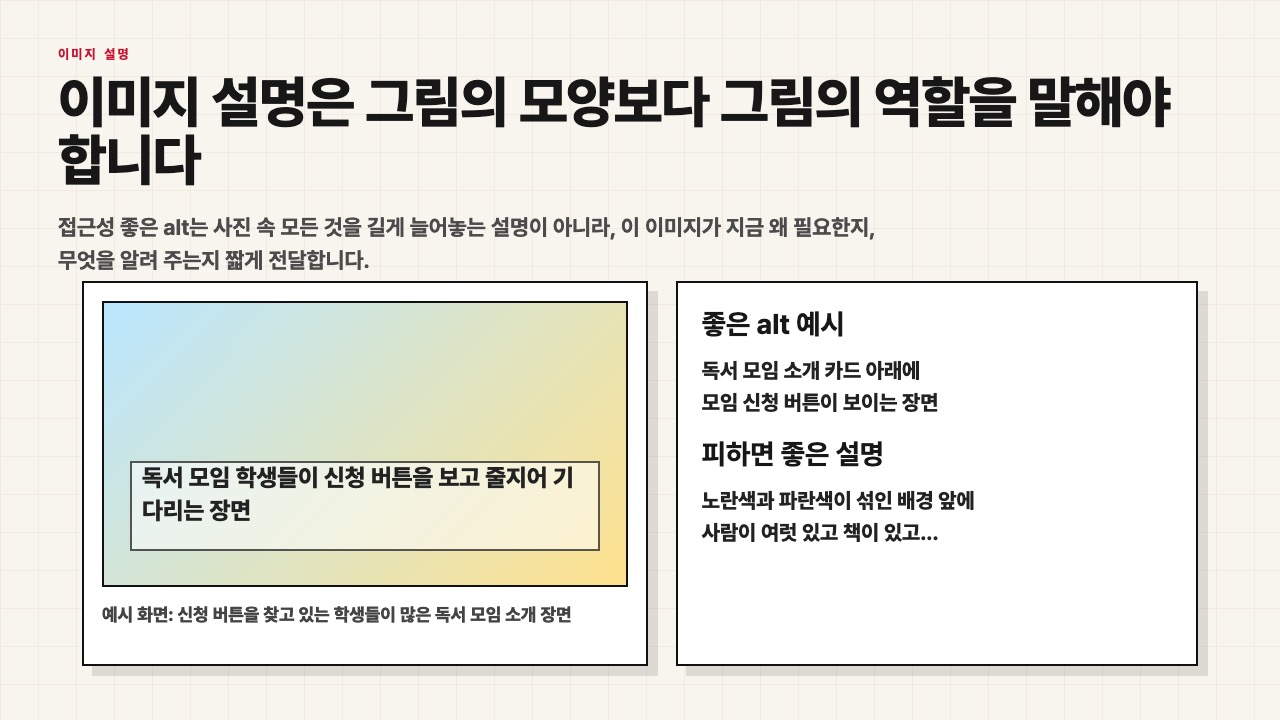
이미지 설명은 그림의 모양보다 그림의 역할을 말해야 합니다

좋은 alt 설명은 사진 속 모든 것을 길게 적는 설명이 아닙니다. 이 이미지가 지금 왜 필요한지, 페이지에서 어떤 뜻을 전달하는지를 짧게 말해 주는 것이 더 좋습니다.

학생에게 먼저 말할 말: 이 이미지는 무엇을 보여 주려고 여기 있나요? AI에게 말할 말: 이미지 역할이 드러나는 짧은 alt 설명을 넣어줘.
좋은 alt 설명과 피하면 좋은 설명을 비교한 접근성 수업 화면
Alt Text모양보다 역할을 설명합니다
Page 08

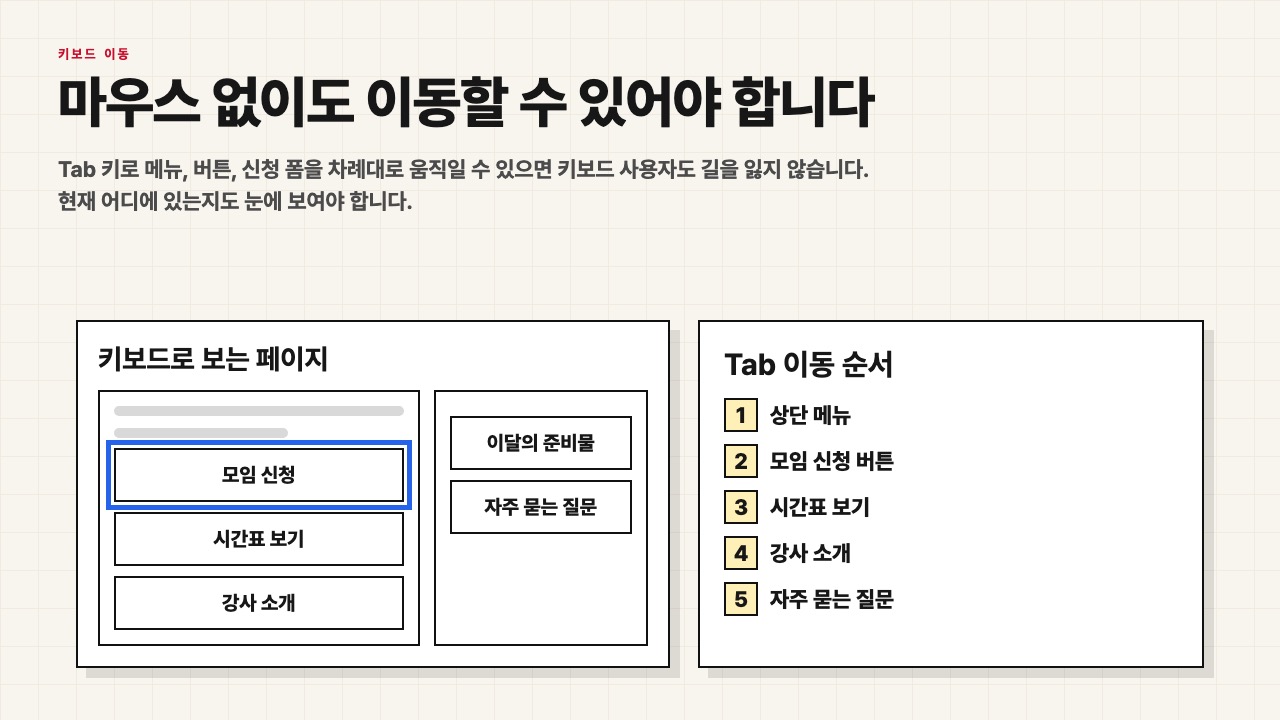
마우스 없이도 버튼과 링크를 따라갈 수 있어야 합니다

Tab 키로 메뉴, 버튼, 신청 폼을 차례대로 움직일 수 있으면 키보드 사용자도 길을 잃지 않습니다. 현재 어디에 있는지도 눈에 보여야 합니다.

  • 1키보드 초점이 보이지 않으면 지금 어디에 있는지 알기 어렵습니다.
  • 2이동 순서가 뒤죽박죽이면 신청하려다가 길을 잃을 수 있습니다.
Tab 키 이동 순서와 보이는 초점 표시를 설명하는 접근성 수업 화면
Keyboard마우스 없이도 이동 가능해야 합니다
Page 09

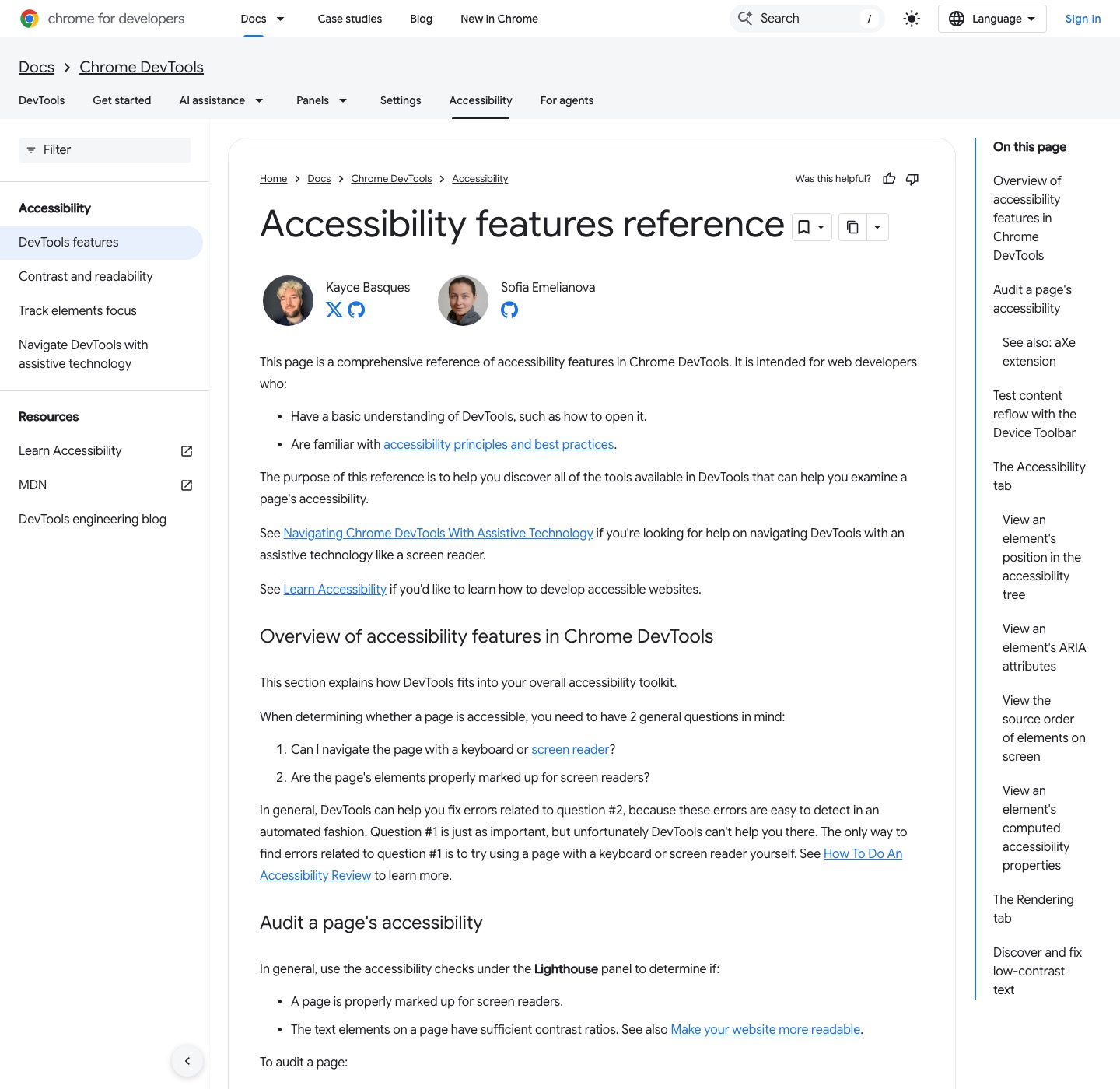
브라우저 도구로 접근성 문제를 검사할 수 있습니다

Chrome DevTools 문서도 접근성 기능과 검사 흐름을 안내합니다. 자동 검사로 잡을 수 있는 문제와 직접 키보드로 확인해야 하는 문제를 함께 생각해야 합니다.

Audit이름이 없는 요소나 대비 문제를 찾는 데 도움이 됩니다.
ManualTab 이동처럼 직접 써 봐야 아는 문제도 있습니다.
Habit배포 전에 한 번쯤 점검하는 습관이 중요합니다.
Class학생에게는 “읽기, 찾기, 이동” 세 가지로 먼저 설명합니다.
Chrome DevTools의 accessibility features reference 문서 화면
DevTools자동 검사와 직접 검사를 함께 생각합니다
Page 10

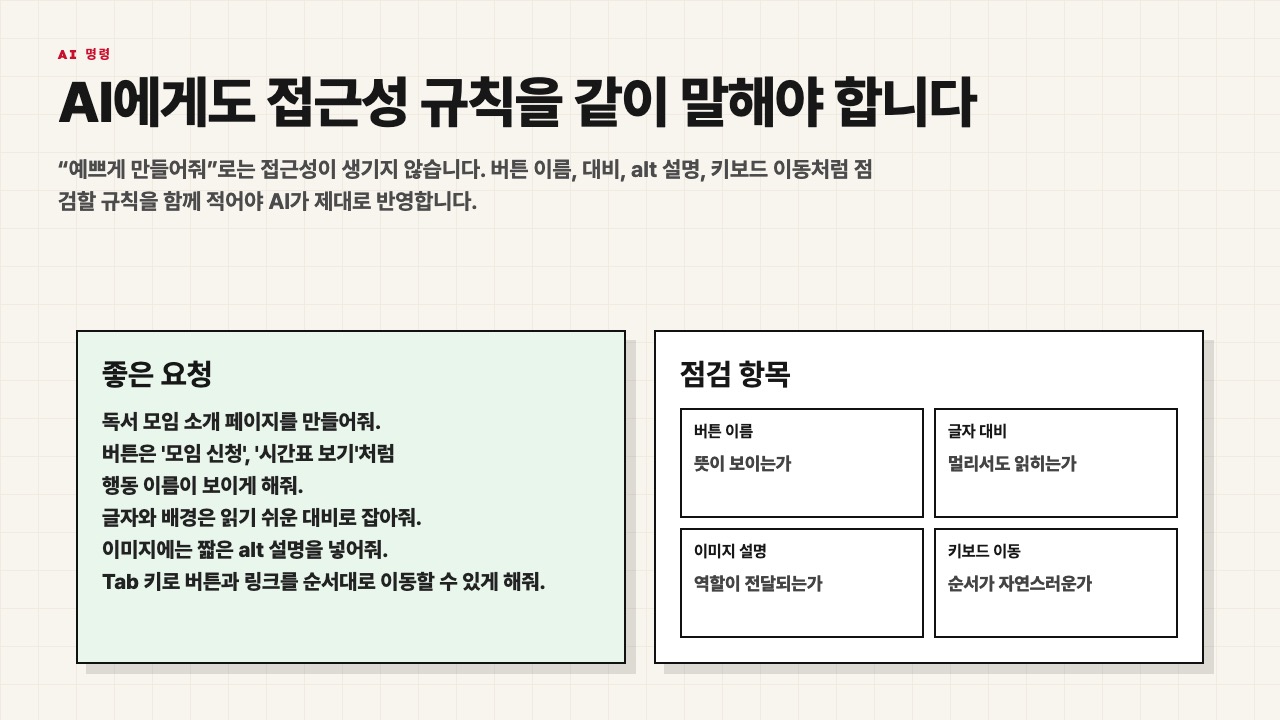
AI에게도 접근성 규칙을 같이 말해야 합니다

“예쁘게 만들어줘”라는 말만으로는 접근성이 생기지 않습니다. 버튼 이름, 읽기 쉬운 대비, alt 설명, Tab 이동처럼 점검할 규칙을 같이 적어야 AI가 안정적으로 반영합니다.

독서 모임 소개 페이지를 만들어줘. 버튼은 '모임 신청', '시간표 보기'처럼 행동 이름이 보이게 해줘. 글자와 배경은 읽기 쉬운 대비로 잡아줘. 이미지에는 짧은 alt 설명을 넣어줘. Tab 키로 버튼과 링크를 순서대로 이동할 수 있게 해줘.
접근성 규칙을 포함한 좋은 AI 요청과 점검 항목을 보여주는 수업용 화면
Prompt Rules접근성 규칙도 요청 안에 넣습니다
Page 11

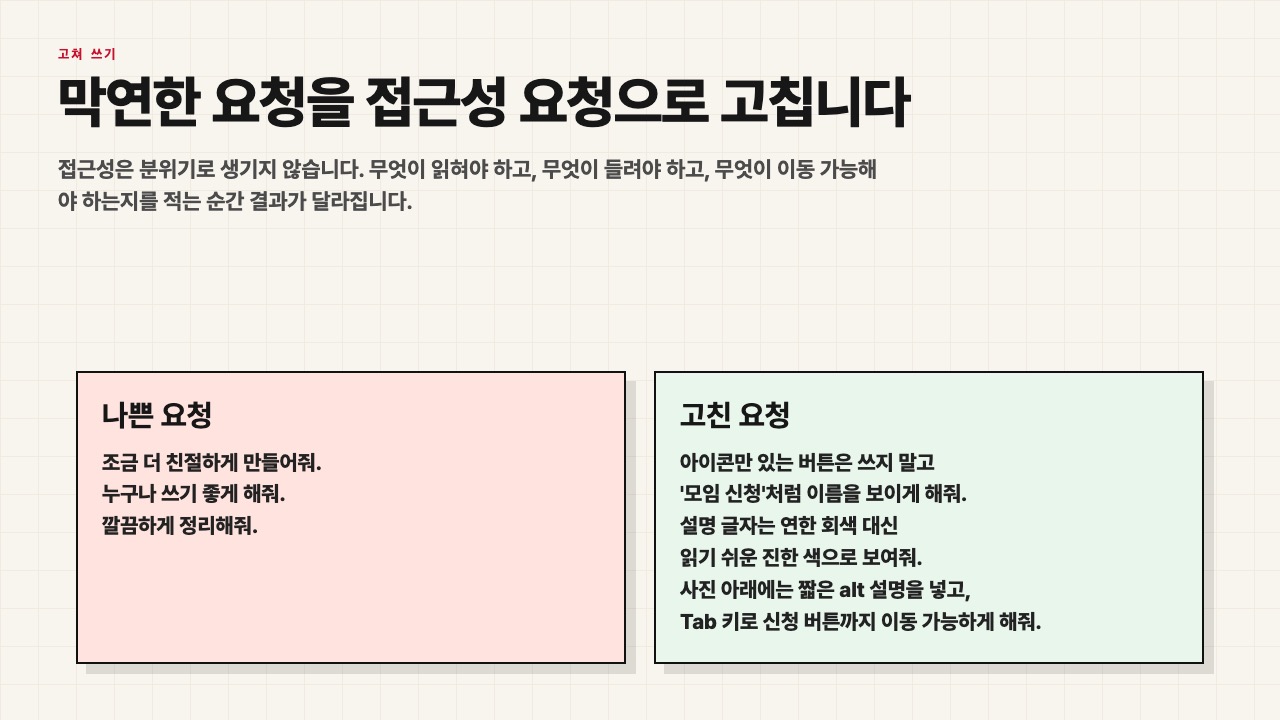
막연한 요청을 접근성 요청으로 고칩니다

접근성은 분위기로 생기지 않습니다. 무엇이 읽혀야 하고, 무엇이 들려야 하고, 무엇이 이동 가능해야 하는지를 적는 순간 AI 결과가 훨씬 또렷해집니다.

Bad조금 더 친절하게 만들어줘
Good아이콘만 있는 버튼 대신 이름이 보이는 버튼을 써줘
Bad누구나 쓰기 좋게 해줘
Good이미지에는 짧은 alt 설명을 넣고 Tab 키 이동이 되게 해줘
나쁜 접근성 요청과 고친 요청을 비교한 수업용 화면
Repair Prompt막연한 말을 점검 가능한 요청으로 바꿉니다
Page 12

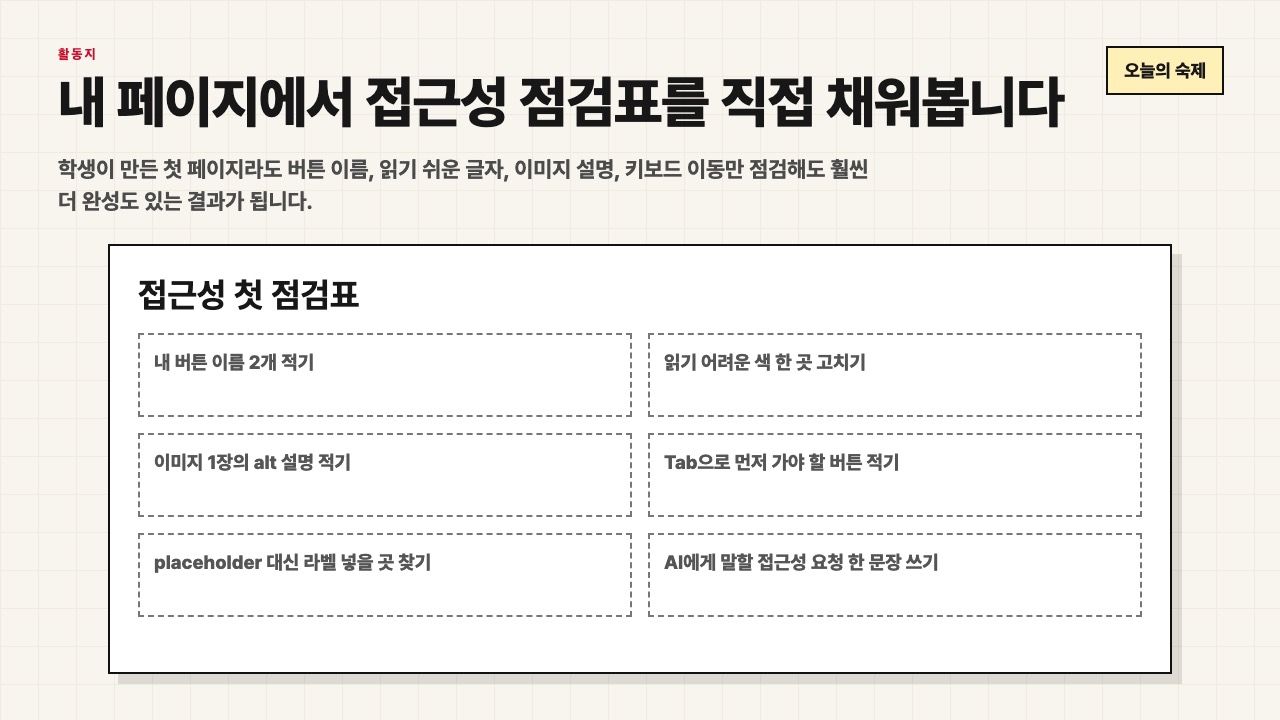
오늘의 실습: 내 페이지 접근성 점검표를 채워봅니다

집에서는 만들고 싶은 페이지를 하나 정한 뒤, 버튼 이름 2개, 고쳐야 할 색 1곳, 이미지 alt 설명 1개, Tab으로 먼저 가야 할 버튼 1개를 적어 옵니다. 다음 시간에는 이 점검표를 AI 명령으로 바꿉니다.

  • 1버튼 이름이 모호하면 실제 행동 이름으로 고칩니다.
  • 2읽기 힘든 글자색을 한 곳 찾아 더 진하게 바꿉니다.
  • 3이미지 한 장의 역할을 짧은 alt 설명으로 적습니다.
접근성 점검표 활동지를 보여주는 수업용 화면
Homework내 페이지의 접근성 점검표를 직접 채웁니다