Luna Whale AI Web Class · Web Brief 07

버튼 행동 정하기 Button Actions

Big Idea

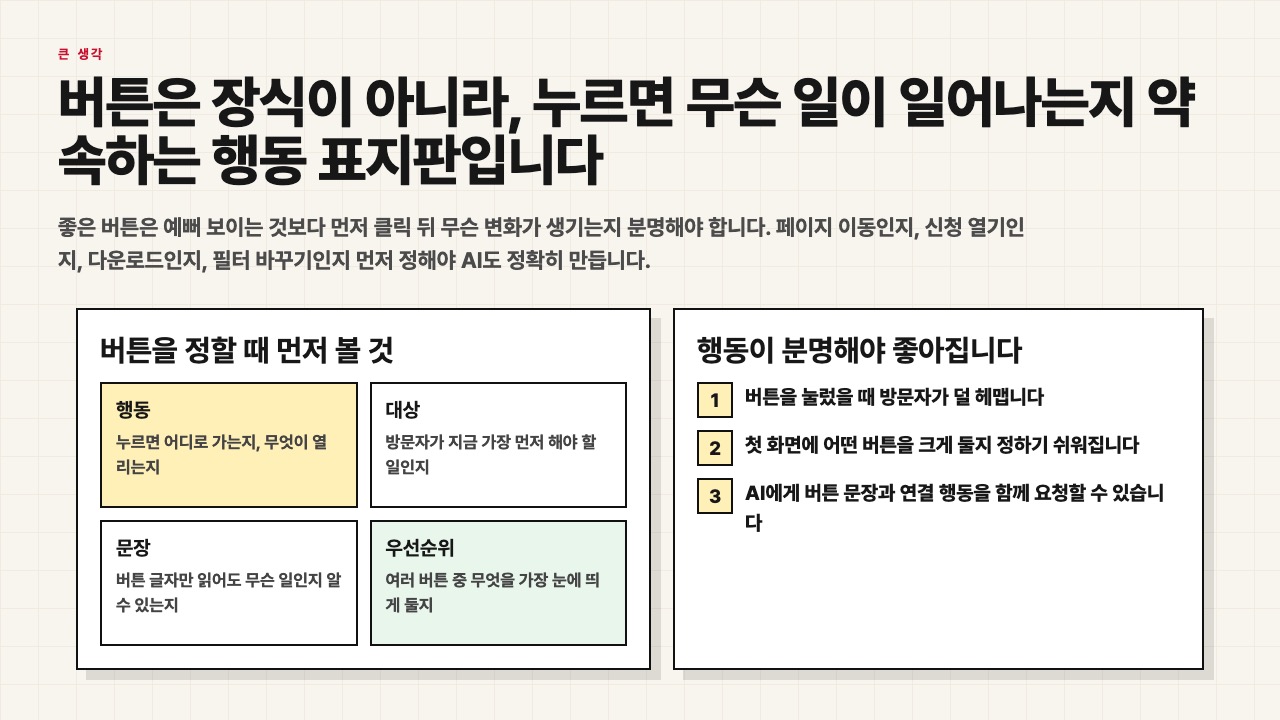
버튼은 장식이 아니라, 누르면 무슨 일이 일어나는지 약속하는 행동 표지판입니다

좋은 버튼은 예뻐 보이는 것보다 먼저 클릭 뒤 무슨 변화가 생기는지 분명해야 합니다. 페이지 이동인지, 신청 열기인지, 다운로드인지, 필터 바꾸기인지 먼저 정해야 AI도 정확히 만듭니다.

Goal버튼 문장보다 먼저 버튼 행동을 정리할 수 있게 됩니다.
Output대표 버튼과 보조 버튼의 역할을 적습니다.
Check누르면 어디로 가고 무엇이 바뀌는지 말할 수 있는지 봅니다.
Next다음에는 디자인 제한 조건을 정리합니다.
버튼은 행동을 약속하는 표지판이라는 수업용 장면
Button First좋은 버튼은 모양보다도 먼저 클릭 뒤 무슨 일이 일어나는지를 분명하게 보여 줍니다
Page 02

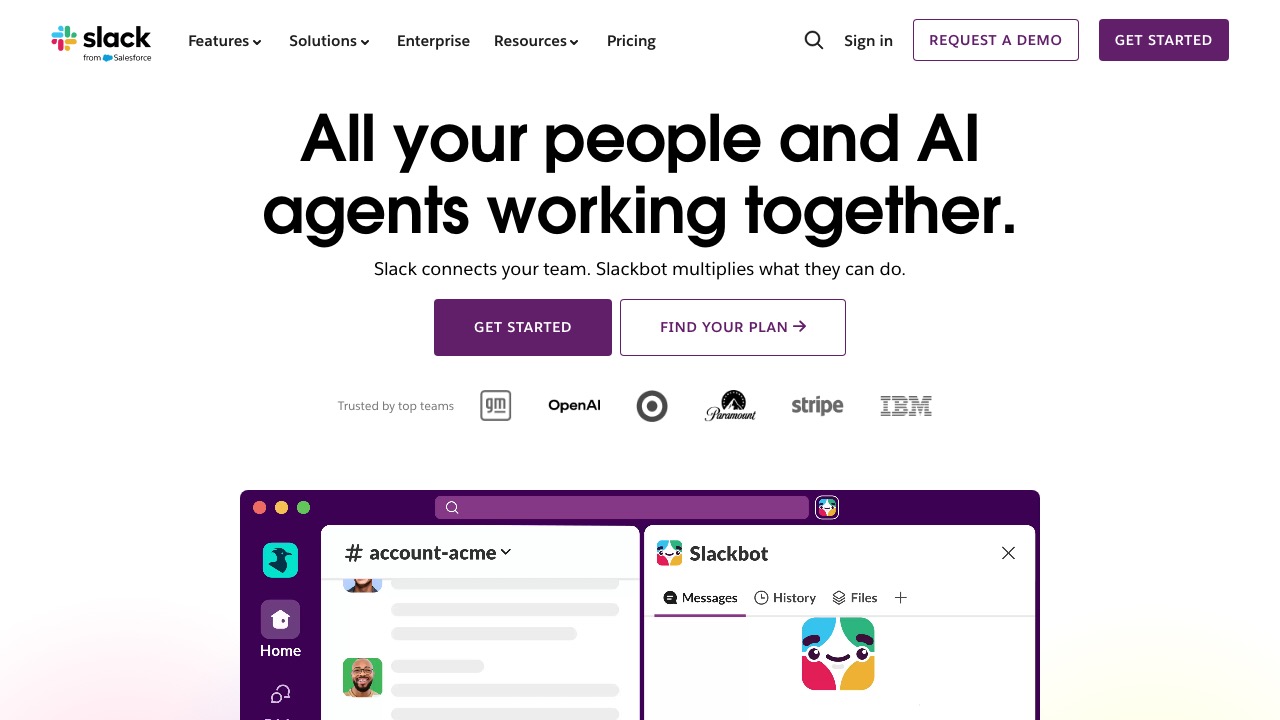
Slack 첫 화면은 대표 버튼과 보조 버튼을 나란히 두되, 어떤 행동이 더 중요한지 분명하게 보여 줍니다

대표 행동은 진한 색으로 더 강하게 보이고, 비교나 탐색용 보조 행동은 옆에서 도와줍니다. 이런 차이가 있어야 방문자가 첫 클릭에서 덜 망설입니다.

  • 1Get Started는 바로 시작이라는 대표 행동입니다.
  • 2Find Your Plan은 비교와 탐색을 돕는 보조 행동입니다.
  • 3버튼 문장만 봐도 누른 뒤 어떤 일이 이어질지 짐작할 수 있습니다.
Slack 첫 화면의 대표 버튼과 보조 버튼 스크린샷
Slack대표 버튼과 보조 버튼을 함께 두더라도 우선순위와 행동 차이가 분명해야 읽기 쉽습니다
Page 03

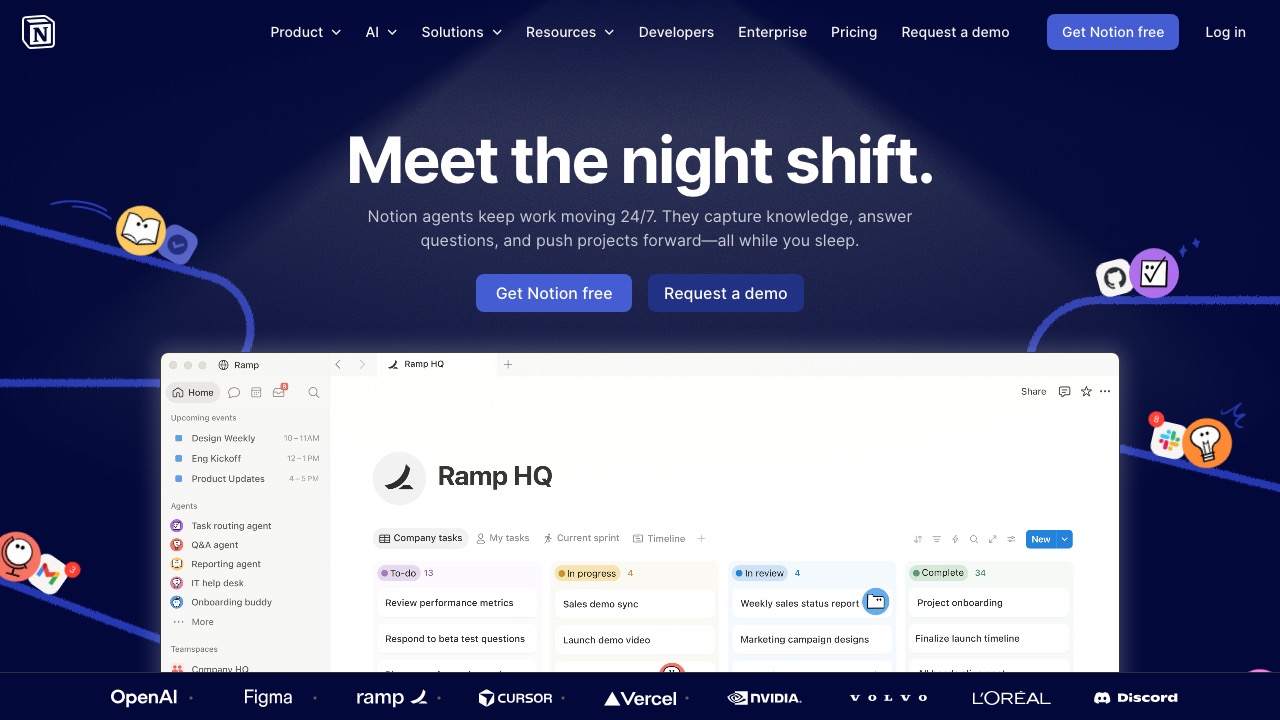
Notion도 첫 화면에서 시작 버튼과 데모 예약 버튼을 다르게 두어, 서로 다른 행동을 분명하게 나눕니다

모든 방문자가 바로 같은 행동을 하지는 않습니다. 즉시 시작하려는 사람과 설명을 더 보고 싶은 사람을 구분해 버튼을 배치하면 첫 화면이 훨씬 자연스러워집니다.

Start바로 시작하려는 방문자를 위한 대표 행동입니다.
Demo설명을 더 듣고 싶은 방문자를 위한 보조 행동입니다.
Notion 첫 화면의 시작 버튼과 데모 버튼 스크린샷
Notion같은 첫 화면 안에서도 버튼마다 다른 방문자 상태와 행동을 맡길 수 있습니다
Page 04

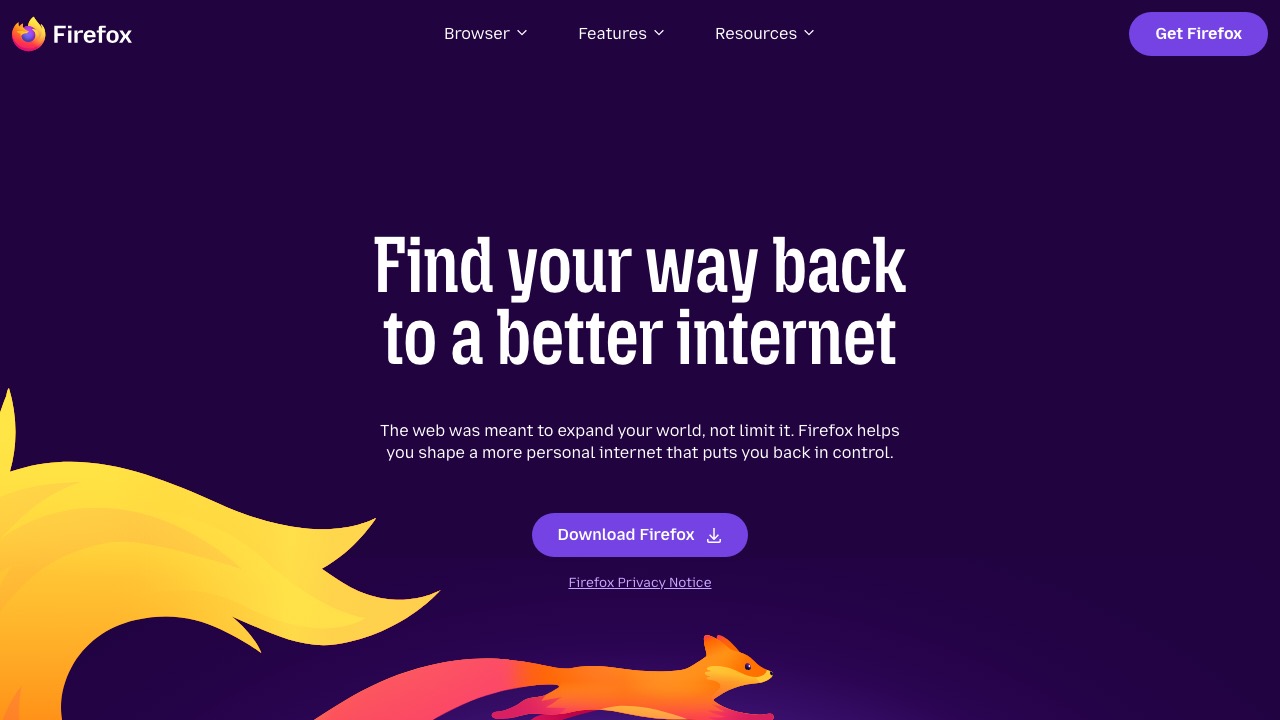
Firefox 다운로드 페이지는 버튼 문장 안에 행동을 그대로 넣어서, 방문자가 무엇을 받게 되는지 바로 알게 합니다

다운로드 버튼은 특히 막연하면 안 됩니다. 무엇을 다운로드하는지, 클릭 뒤 파일을 받는 행동인지, 설치가 이어지는지 문장부터 분명해야 합니다.

  • 1Download Firefox처럼 행동이 문장 안에 바로 보입니다.
  • 2추가 안내 링크는 본 버튼보다 약하게 두어 혼란을 줄입니다.
  • 3다운로드형 버튼은 이동형 버튼과 다르게 파일 받기 행동을 맡습니다.
Firefox 다운로드 버튼이 보이는 첫 화면 스크린샷
Firefox다운로드 버튼은 무엇을 받게 되는지 문장 안에 행동을 드러내는 편이 훨씬 좋습니다
Page 05

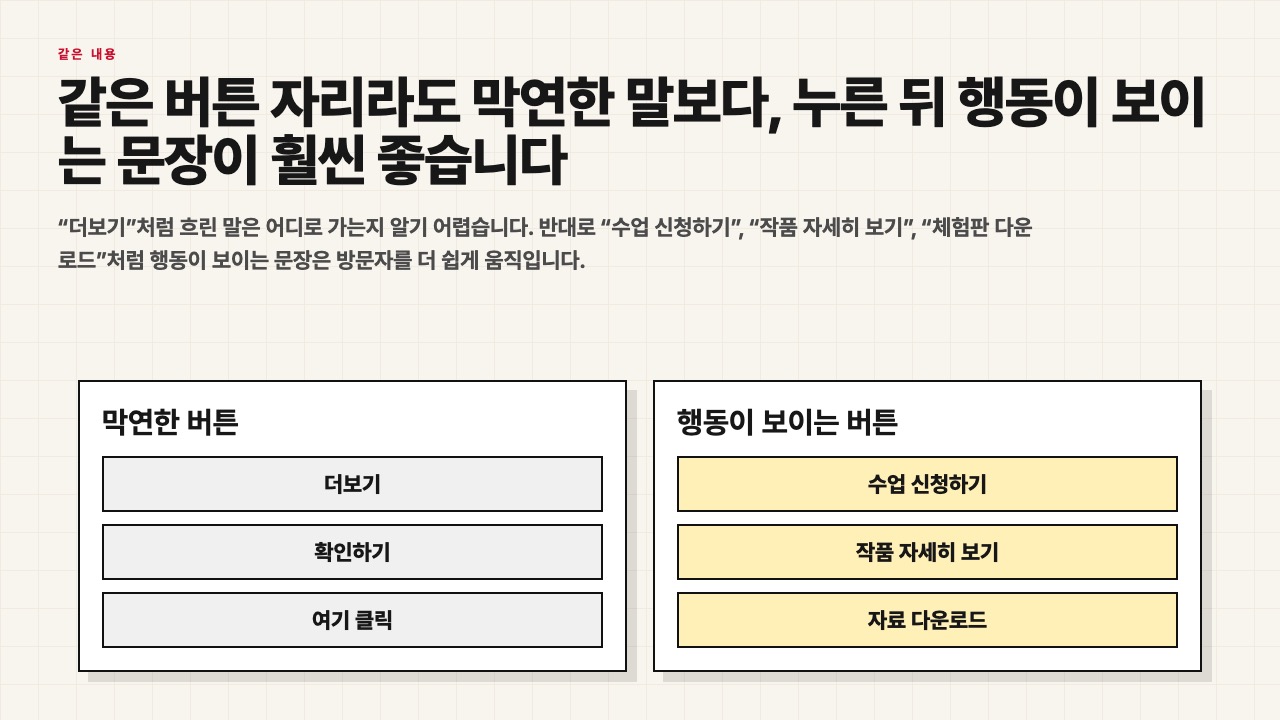
같은 버튼 자리라도 막연한 말보다, 누른 뒤 행동이 보이는 문장이 훨씬 좋습니다

“더보기”처럼 흐린 말은 어디로 가는지 알기 어렵습니다. 반대로 “수업 신청하기”, “작품 자세히 보기”, “자료 다운로드”처럼 행동이 보이는 문장은 방문자를 더 쉽게 움직입니다.

Too Vague더보기, 확인하기, 여기 클릭은 클릭 뒤 결과가 불분명합니다.
Action Clear신청, 자세히 보기, 다운로드처럼 행동이 보이는 문장이 훨씬 낫습니다.
막연한 버튼과 행동이 보이는 버튼 문장을 비교한 수업용 장면
Label Matters버튼 문장만 읽어도 무슨 일이 일어나는지 보일수록 방문자가 덜 헤맵니다
Page 06

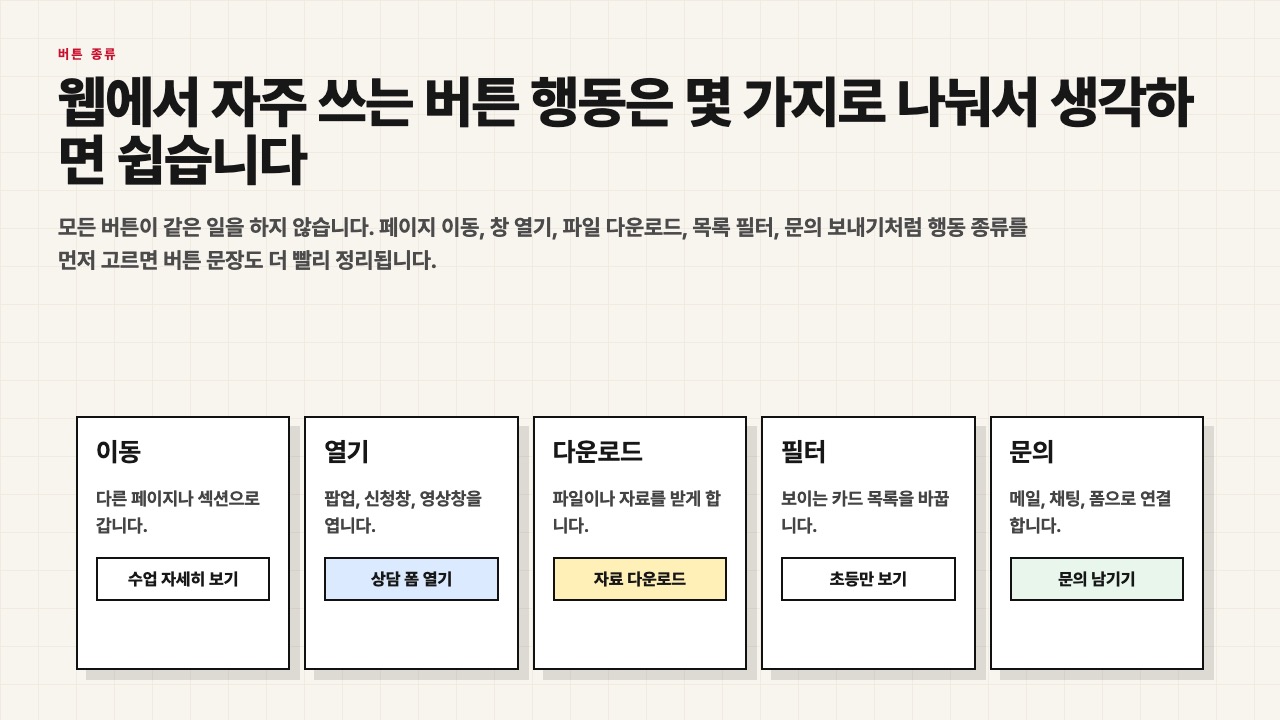
웹에서 자주 쓰는 버튼 행동은 이동, 열기, 다운로드, 필터, 문의처럼 몇 가지로 나눠서 생각하면 쉽습니다

모든 버튼이 같은 일을 하지 않습니다. 행동 종류를 먼저 고르면 버튼 문장도 더 빨리 정리되고, AI에게도 더 정확하게 요청할 수 있습니다.

Move다른 페이지나 아래 섹션으로 이동합니다.
Open신청창, 영상창, 팝업을 엽니다.
Download자료나 파일을 받게 합니다.
Filter같은 화면 안 목록을 바꿉니다.
버튼 행동 종류를 이동 열기 다운로드 필터 문의로 나눈 수업용 장면
Action Types버튼 행동 종류를 먼저 나누면 버튼 문장과 연결 위치를 정하기가 훨씬 쉬워집니다
Page 07

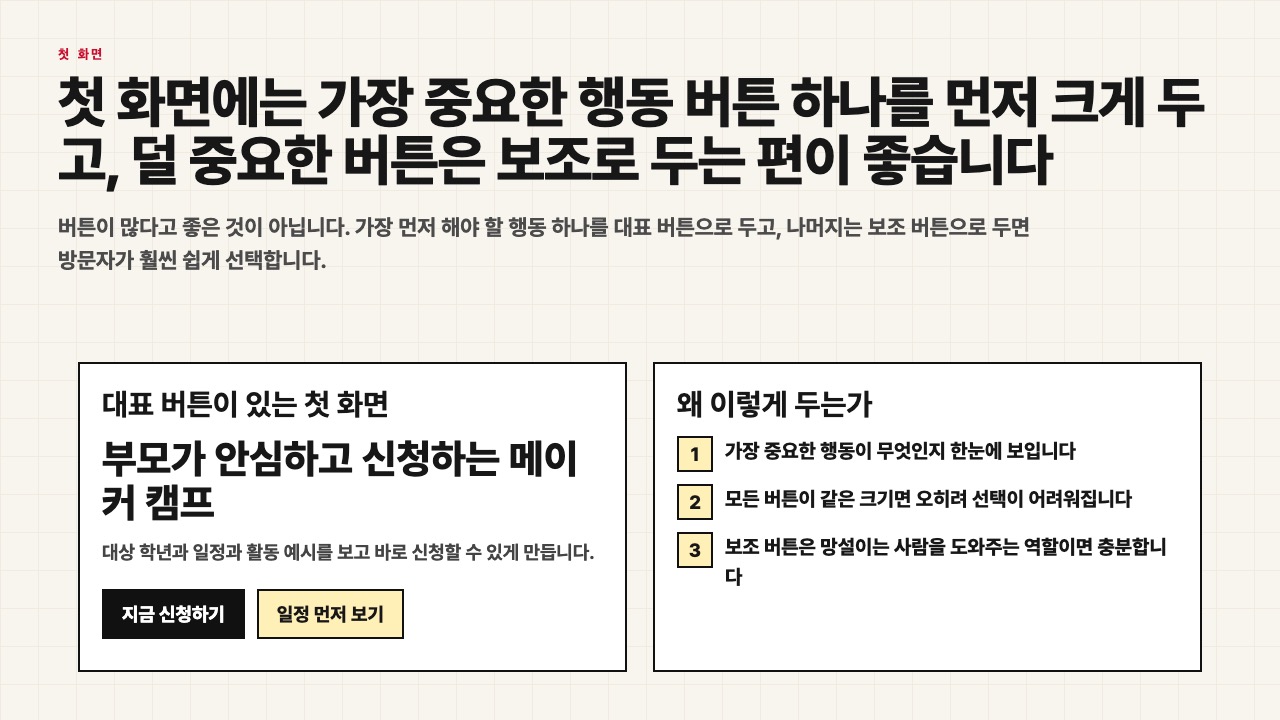
첫 화면에는 가장 중요한 행동 버튼 하나를 먼저 크게 두고, 덜 중요한 버튼은 보조로 두는 편이 좋습니다

버튼이 많다고 좋은 것이 아닙니다. 가장 먼저 해야 할 행동 하나를 대표 버튼으로 두고, 나머지는 보조 버튼으로 두면 방문자가 훨씬 쉽게 선택합니다.

  • 1대표 버튼은 지금 가장 중요한 행동을 한눈에 보여 줍니다.
  • 2보조 버튼은 망설이는 방문자에게 다음 선택지를 제공합니다.
  • 3모든 버튼이 같은 크기면 오히려 무엇부터 눌러야 할지 더 어려워집니다.
대표 버튼과 보조 버튼이 함께 있는 첫 화면 수업용 장면
Primary Vs Secondary대표 행동 하나를 먼저 크게 두고 나머지를 보조로 두면 첫 화면 결정이 훨씬 쉬워집니다
Page 08

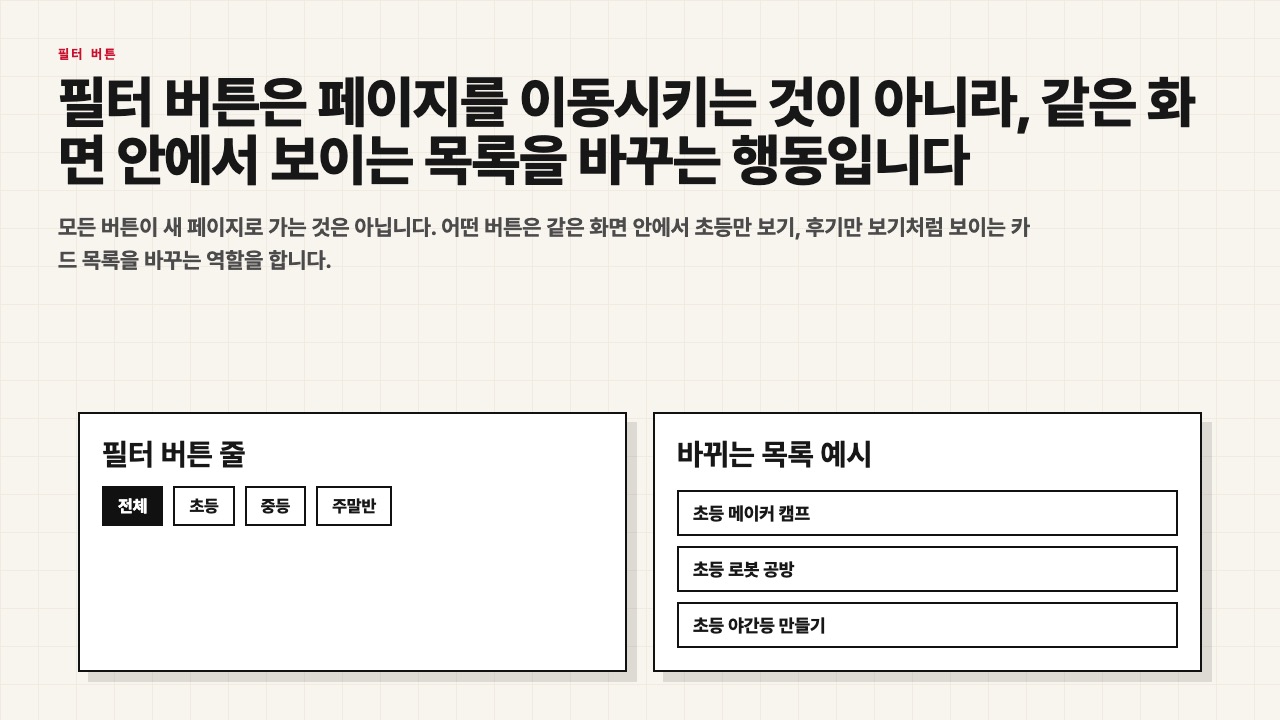
필터 버튼은 페이지를 이동시키는 것이 아니라, 같은 화면 안에서 보이는 목록을 바꾸는 행동입니다

모든 버튼이 새 페이지로 가는 것은 아닙니다. 어떤 버튼은 같은 화면 안에서 초등만 보기, 후기만 보기처럼 보이는 카드 목록을 바꾸는 역할을 합니다.

Not Page Move필터 버튼은 다른 페이지로 보내지 않고 지금 화면 안 내용을 바꿉니다.
Visible Change버튼을 누른 뒤 어떤 카드가 남고 어떤 카드가 사라지는지 분명해야 합니다.
필터 버튼이 같은 화면 안의 카드 목록을 바꾸는 수업용 장면
Filter Buttons필터는 이동형 버튼이 아니라 같은 화면에서 보이는 내용만 바꾸는 행동입니다
Page 09

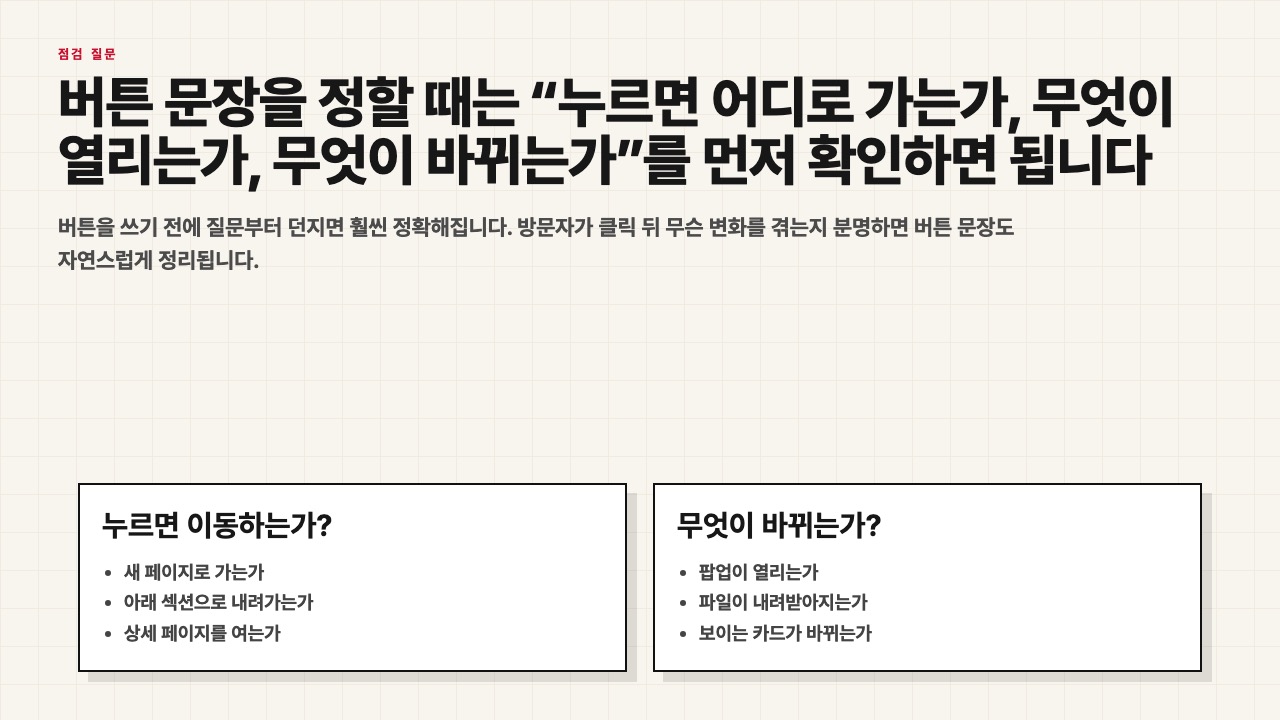
버튼 문장을 정하기 전에는 “누르면 어디로 가는가, 무엇이 열리는가, 무엇이 바뀌는가”를 먼저 확인하면 됩니다

버튼을 쓰기 전에 질문부터 던지면 훨씬 정확해집니다. 방문자가 클릭 뒤 무슨 변화를 겪는지 분명하면 버튼 문장도 자연스럽게 정리됩니다.

Go새 페이지나 아래 섹션으로 이동하는가
Open신청창, 영상, 팝업이 열리는가
Change보이는 카드나 정보가 바뀌는가
Get파일이나 자료를 내려받는가
버튼을 누른 뒤 이동 열기 변화 다운로드를 점검하는 수업용 장면
Check Questions버튼 문장보다 먼저 클릭 뒤 변화가 무엇인지 질문하면 훨씬 또렷한 버튼을 만들 수 있습니다
Page 10

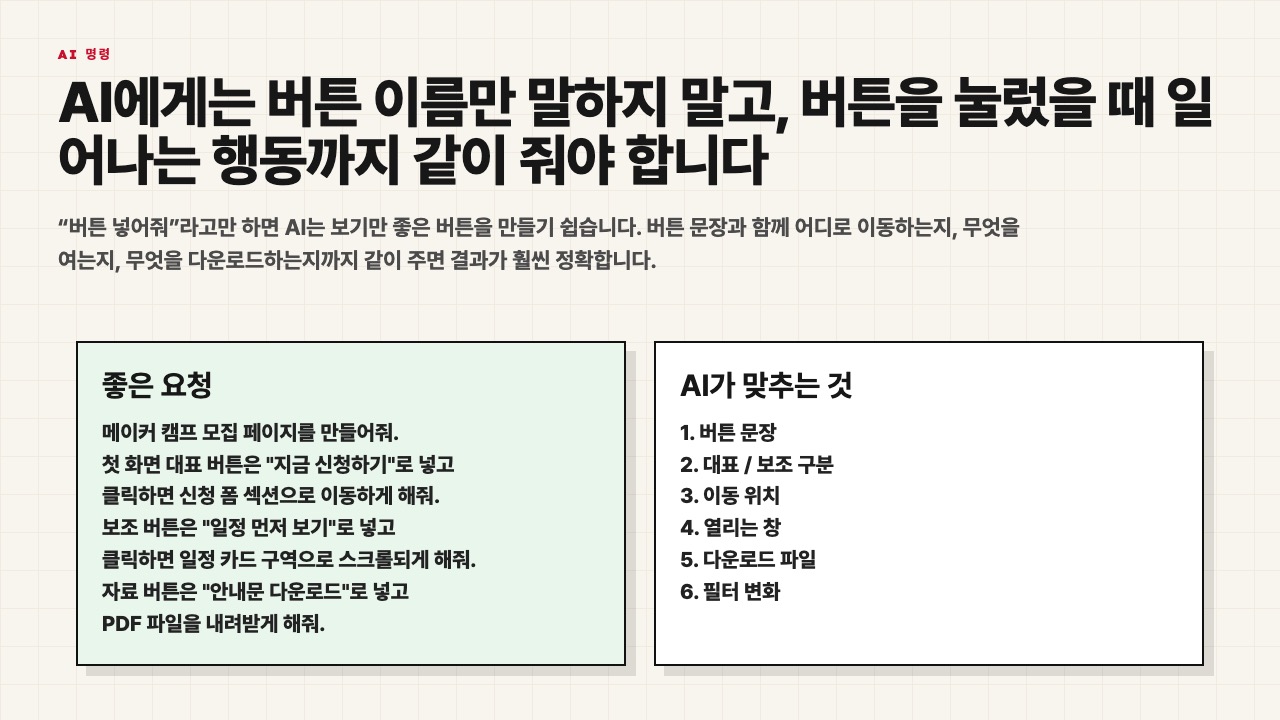
AI에게는 버튼 이름만 말하지 말고, 버튼을 눌렀을 때 일어나는 행동까지 같이 줘야 합니다

“버튼 넣어줘”라고만 하면 AI는 보기만 좋은 버튼을 만들기 쉽습니다. 버튼 문장과 함께 어디로 이동하는지, 무엇을 여는지, 무엇을 다운로드하는지까지 같이 주면 결과가 훨씬 정확합니다.

메이커 캠프 모집 페이지를 만들어줘. 첫 화면 대표 버튼은 "지금 신청하기"로 넣고 클릭하면 신청 폼 섹션으로 이동하게 해줘. 보조 버튼은 "일정 먼저 보기"로 넣고 클릭하면 일정 카드 구역으로 스크롤되게 해줘. 자료 버튼은 "안내문 다운로드"로 넣고 PDF 파일을 내려받게 해줘.
AI에게 버튼 문장과 연결 행동을 함께 요청하는 수업용 장면
Prompt With Actions버튼 문장과 연결 행동을 함께 주면 AI가 훨씬 더 실제 웹답게 맞춰 줍니다
Page 11

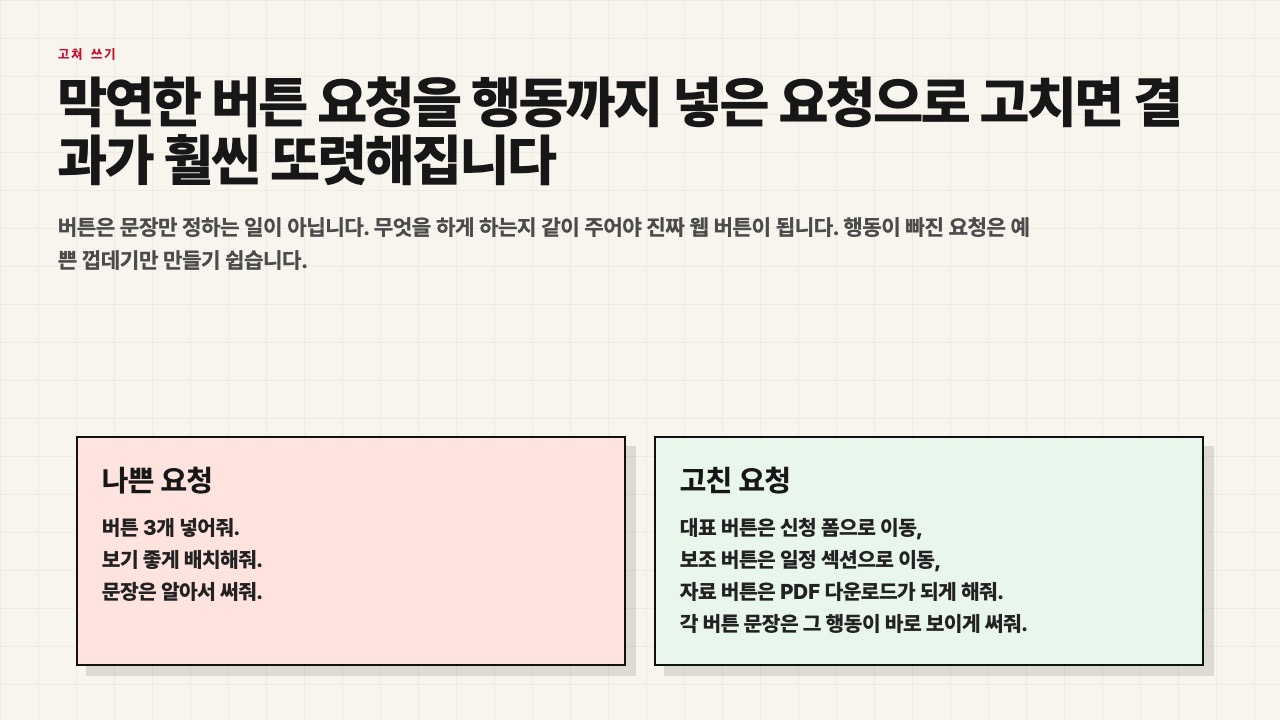
막연한 버튼 요청을 행동까지 넣은 요청으로 고치면 결과가 훨씬 또렷해집니다

버튼은 문장만 정하는 일이 아닙니다. 무엇을 하게 하는지 같이 주어야 진짜 웹 버튼이 됩니다. 행동이 빠진 요청은 예쁜 껍데기만 만들기 쉽습니다.

Bad버튼 3개 넣어줘. 보기 좋게 배치해줘. 문장은 알아서 써줘.
Good대표 버튼은 신청 폼 이동, 보조 버튼은 일정 섹션 이동, 자료 버튼은 PDF 다운로드가 되게 해줘.
Bad Result예뻐 보여도 무엇을 하는 버튼인지 약해지기 쉽습니다.
Good Result문장과 행동이 함께 맞물려 실제로 쓸 수 있는 버튼이 됩니다.
막연한 버튼 요청과 행동이 포함된 버튼 요청을 비교하는 수업용 장면
Repair Prompt버튼은 모양 요청이 아니라 행동 요청까지 함께 들어가야 결과가 훨씬 살아납니다
Page 12

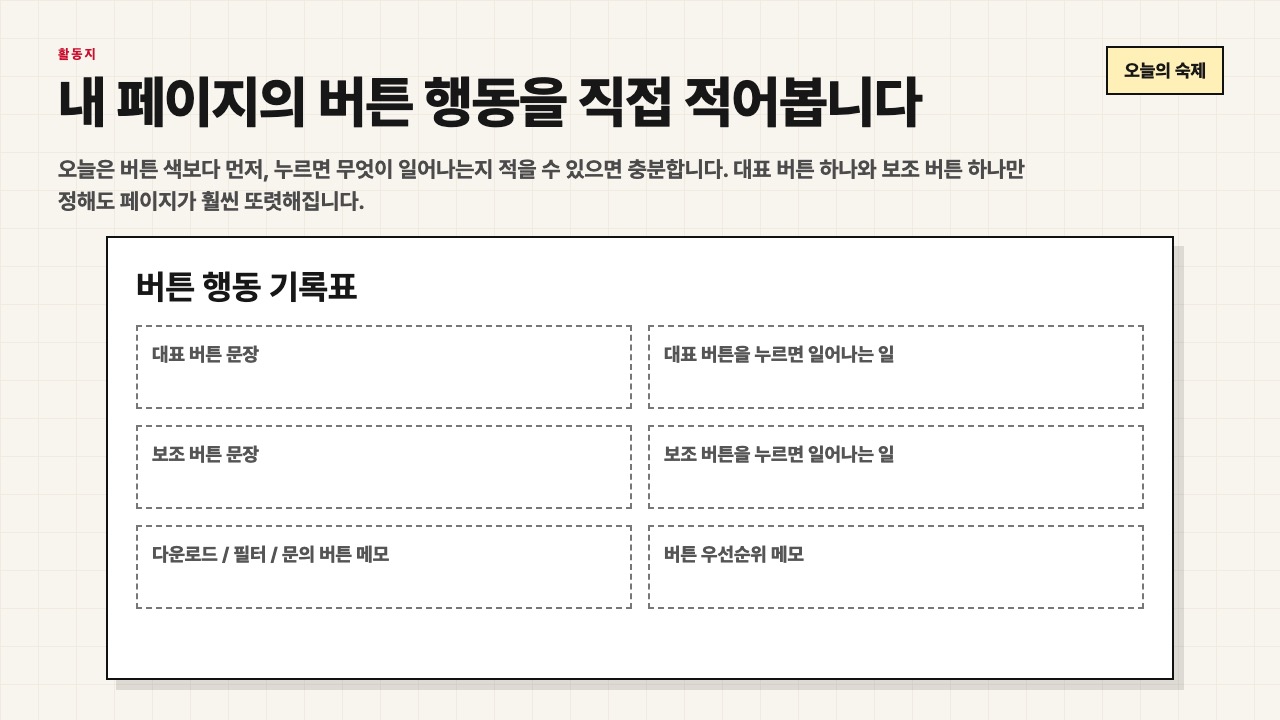
오늘의 실습: 내 페이지의 대표 버튼과 보조 버튼이 각각 무엇을 하게 할지 직접 적어봅니다

오늘은 버튼 색보다 먼저, 누르면 무엇이 일어나는지 적을 수 있으면 충분합니다. 대표 버튼 하나와 보조 버튼 하나만 정해도 페이지가 훨씬 또렷해집니다.

  • 1대표 버튼 문장과 연결 행동을 적습니다.
  • 2보조 버튼 문장과 연결 행동을 적습니다.
  • 3다운로드나 필터 버튼이 필요하면 추가 메모를 남깁니다.
내 페이지의 버튼 행동을 직접 적어보는 활동지 장면
Worksheet대표 버튼과 보조 버튼이 무슨 일을 하는지 직접 적으면 페이지 방향이 훨씬 선명해집니다