Luna Whale AI Web Class · Web Brief 06

이미지 계획 Image Plan

Big Idea

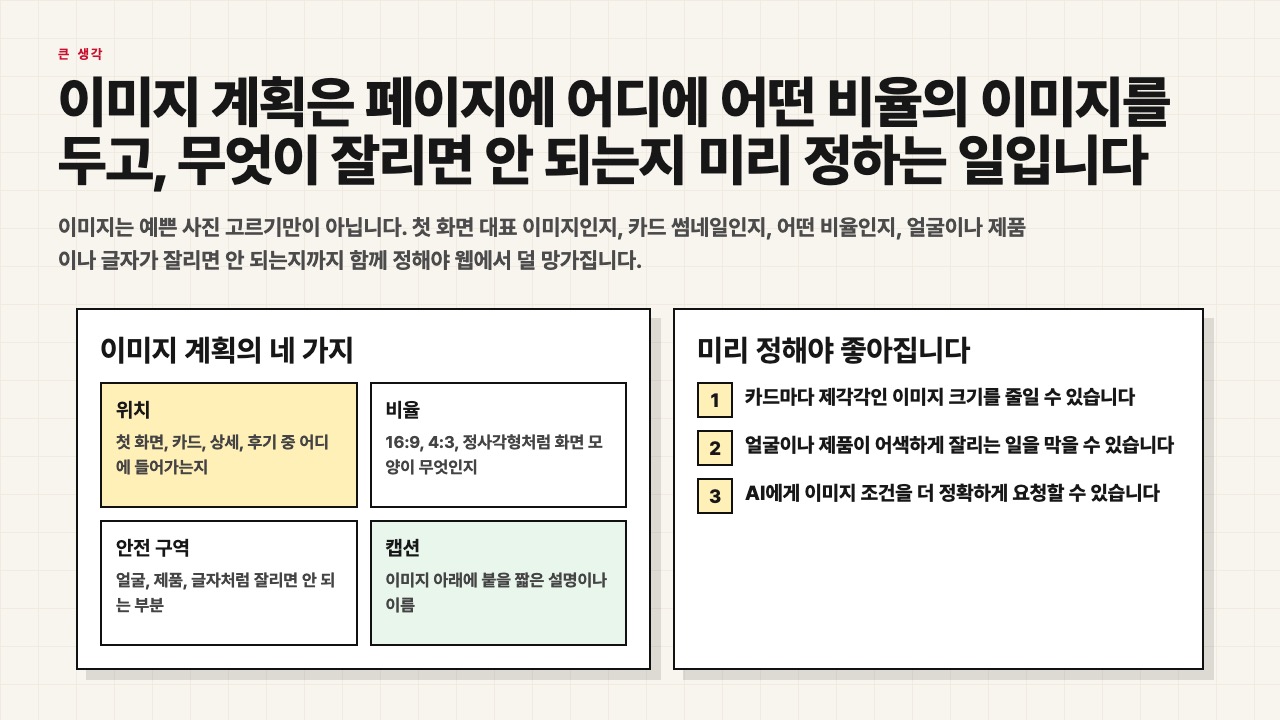
이미지 계획은 페이지에 어디에 어떤 비율의 이미지를 두고, 무엇이 잘리면 안 되는지 미리 정하는 일입니다

이미지는 예쁜 사진 고르기만이 아닙니다. 첫 화면 대표 이미지인지, 카드 썸네일인지, 어떤 비율인지, 얼굴이나 제품이나 글자가 잘리면 안 되는지까지 함께 정해야 웹에서 덜 망가집니다.

Goal이미지 위치와 비율과 주의점을 말할 수 있게 됩니다.
Output내 페이지의 이미지 계획표를 만듭니다.
Check무엇이 꼭 보여야 하는지까지 적었는지 봅니다.
Next다음에는 버튼 행동을 더 자세히 정리합니다.
이미지 계획은 위치와 비율과 안전 구역을 미리 정하는 일이라는 수업용 화면
Image Plan좋은 웹 이미지는 예쁜 사진보다도 먼저 위치와 비율과 안전 구역이 정리되어 있습니다
Page 02

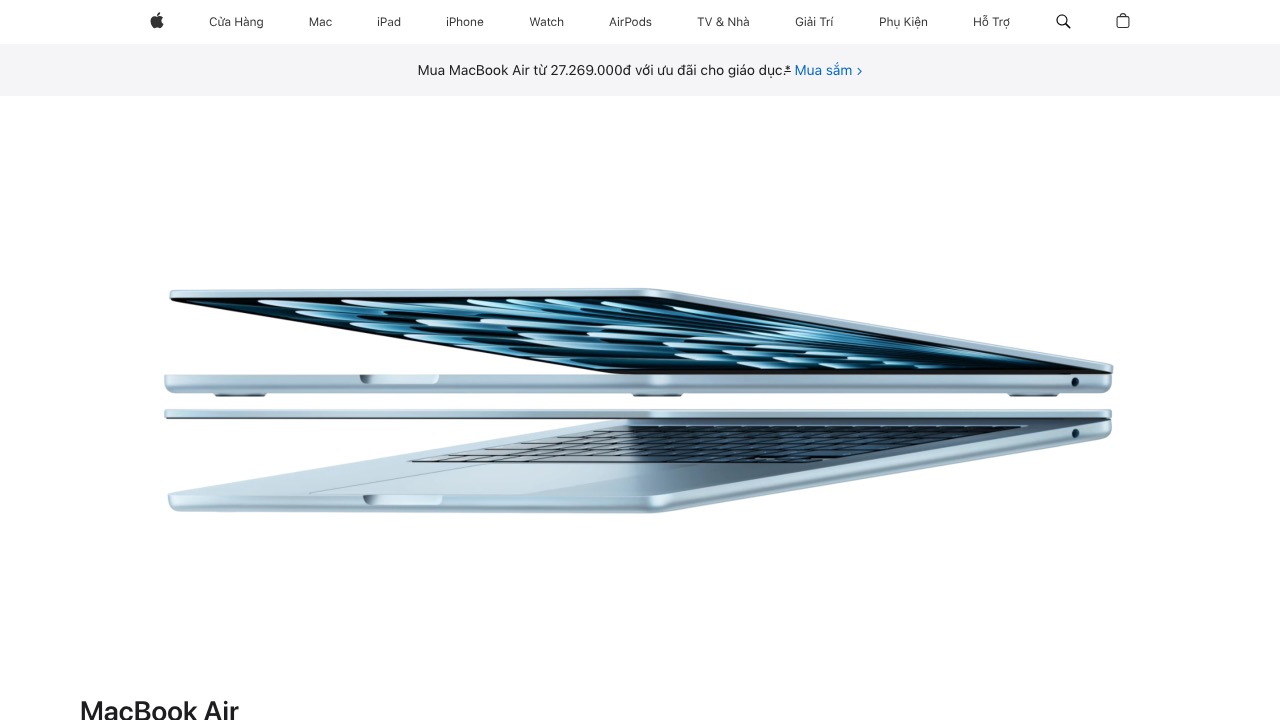
Apple은 첫 화면 대표 이미지가 화면에서 어떻게 보여야 하는지 아주 강하게 계획해 둡니다

큰 첫 화면 이미지일수록 무엇이 화면 중심에 남아야 하는지 중요합니다. Apple처럼 제품 자체가 크게 보이고 불필요한 배경이 적으면, 첫 화면이 훨씬 강하게 읽힙니다.

  • 1대표 제품이 첫 화면 대부분을 차지합니다.
  • 2배경은 단순해서 시선이 핵심 물체로 모입니다.
  • 3큰 이미지가 어떤 역할인지 분명하게 보입니다.
Apple MacBook Air 페이지 스크린샷
Apple첫 화면 대표 이미지는 무엇을 가장 크게 보여줄지 먼저 정해 두어야 힘이 생깁니다
Page 03

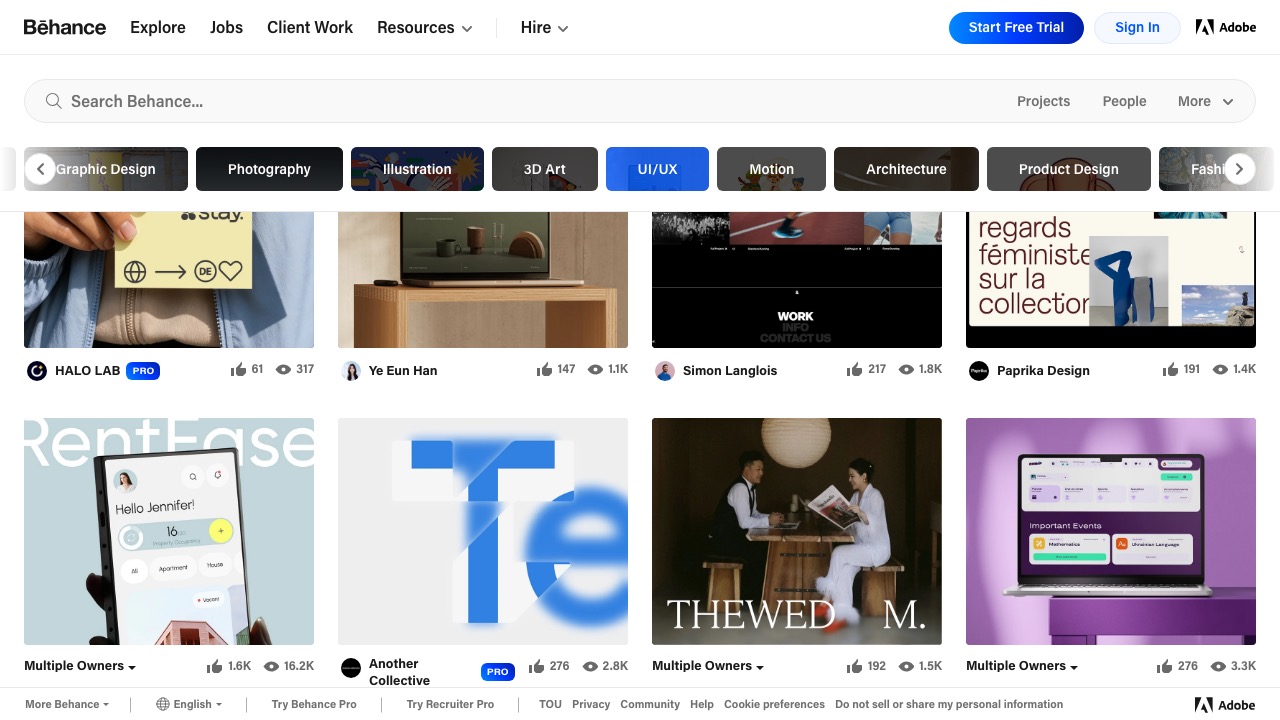
Behance 카드 목록은 같은 비율의 썸네일이 반복되어 목록을 훨씬 정돈되게 보이게 합니다

카드가 여러 장일 때는 카드 이미지 비율을 통일하는 것이 중요합니다. Behance처럼 썸네일이 같은 틀 안에서 반복되면 카드 제목과 메타 정보도 함께 읽기 쉬워집니다.

Same Ratio비율이 통일되면 카드 목록이 덜 어수선해집니다.
Easy Scan이미지 아래 제목과 숫자 정보도 훨씬 빠르게 읽힙니다.
Behance 프로젝트 카드 목록 스크린샷
Behance반복 카드에서는 이미지 비율 통일이 목록 전체의 질서를 크게 좌우합니다
Page 04

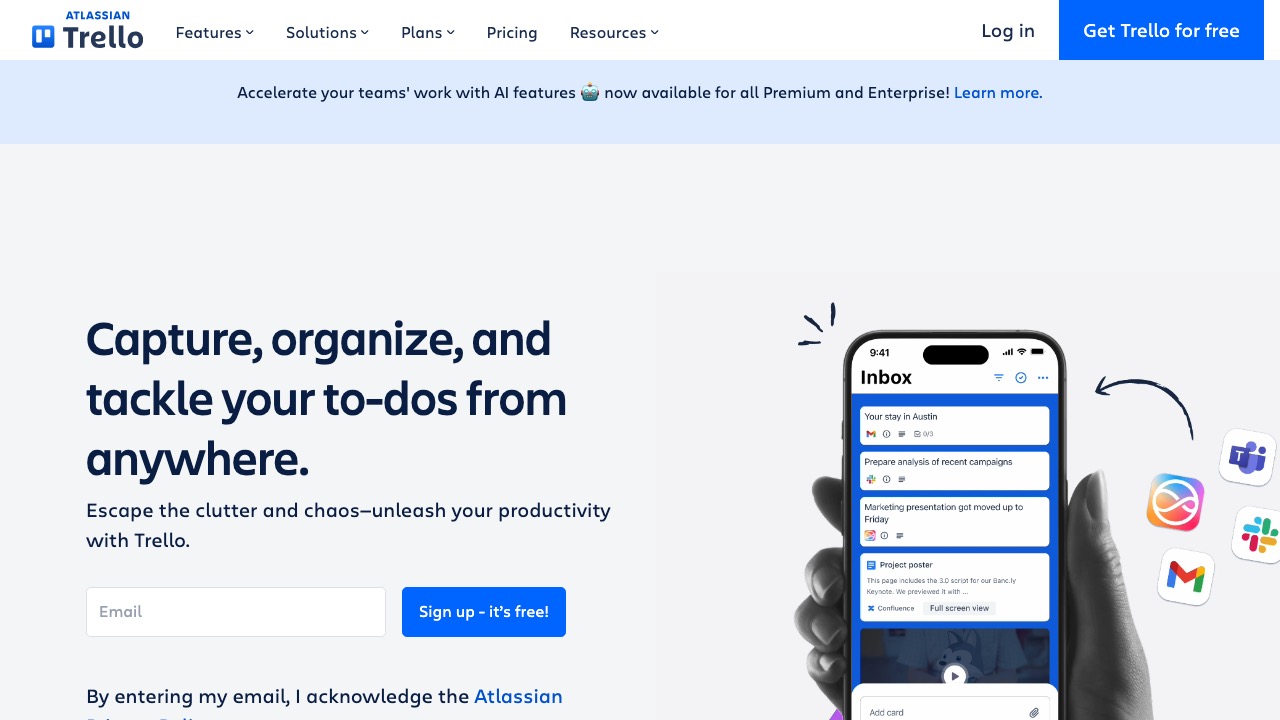
Trello는 글과 이미지를 한 화면 안에서 같이 보이게 배치해 첫 화면 균형을 만듭니다

대표 이미지는 혼자만 예쁘면 되는 것이 아니라, 옆의 큰 문장과 버튼과 함께 균형을 만들어야 합니다. Trello처럼 글과 이미지가 서로 자리를 나누면 첫 화면이 훨씬 읽기 쉬워집니다.

  • 1왼쪽 글과 오른쪽 이미지가 역할을 나눕니다.
  • 2이미지가 너무 커서 문장을 밀어내지 않도록 균형을 잡습니다.
  • 3첫 화면 이미지는 페이지 구조의 한 부분으로 계획해야 합니다.
Trello 홈페이지 스크린샷
Trello대표 이미지는 글과 버튼 옆에서 어떤 자리와 비중을 가질지 함께 계획해야 합니다
Page 05

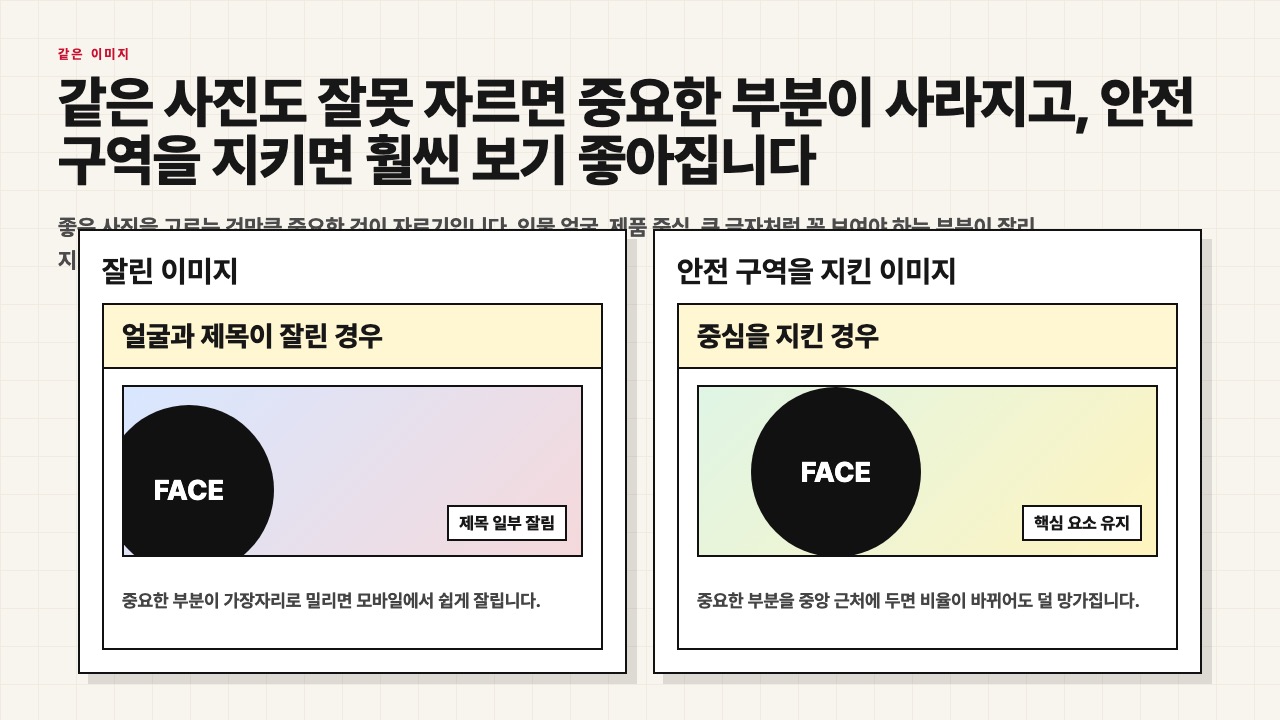
같은 사진도 잘못 자르면 중요한 부분이 사라지고, 안전 구역을 지키면 훨씬 보기 좋아집니다

좋은 사진을 고르는 것만큼 중요한 것이 자르기입니다. 인물 얼굴, 제품 중심, 큰 글자처럼 꼭 보여야 하는 부분이 잘리지 않게 안전 구역을 생각해야 합니다.

Bad Crop중요한 부분이 가장자리로 밀리면 모바일에서 쉽게 잘립니다.
Safe Crop핵심 요소를 중앙 가까이에 두면 비율이 바뀌어도 덜 망가집니다.
잘린 이미지와 안전 구역을 지킨 이미지를 비교하는 수업용 장면
Crop Safety좋은 이미지라도 어디를 자를지 미리 생각하지 않으면 품질이 크게 떨어집니다
Page 06

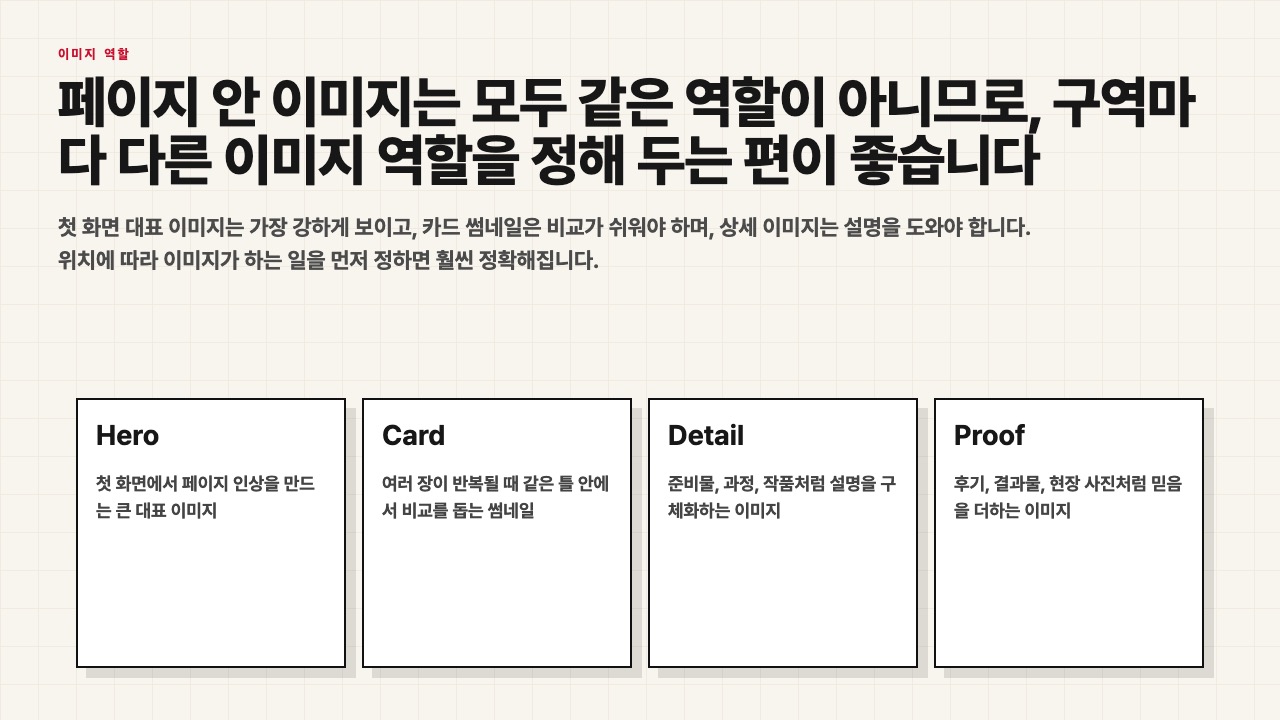
페이지 안 이미지는 모두 같은 역할이 아니므로, 구역마다 다른 이미지 역할을 정해 두는 편이 좋습니다

첫 화면 대표 이미지는 가장 강하게 보이고, 카드 썸네일은 비교가 쉬워야 하며, 상세 이미지는 설명을 도와야 합니다. 위치에 따라 이미지가 하는 일을 먼저 정하면 훨씬 정확해집니다.

  • 1Hero는 첫 인상을 만듭니다.
  • 2Card는 반복 비교를 돕습니다.
  • 3Detail과 Proof는 설명과 믿음을 더합니다.
첫 화면 카드 상세 후기 이미지 역할을 나눈 수업용 장면
Image Roles같은 이미지가 아니라, 구역마다 다른 일을 하는 이미지가 필요합니다
Page 07

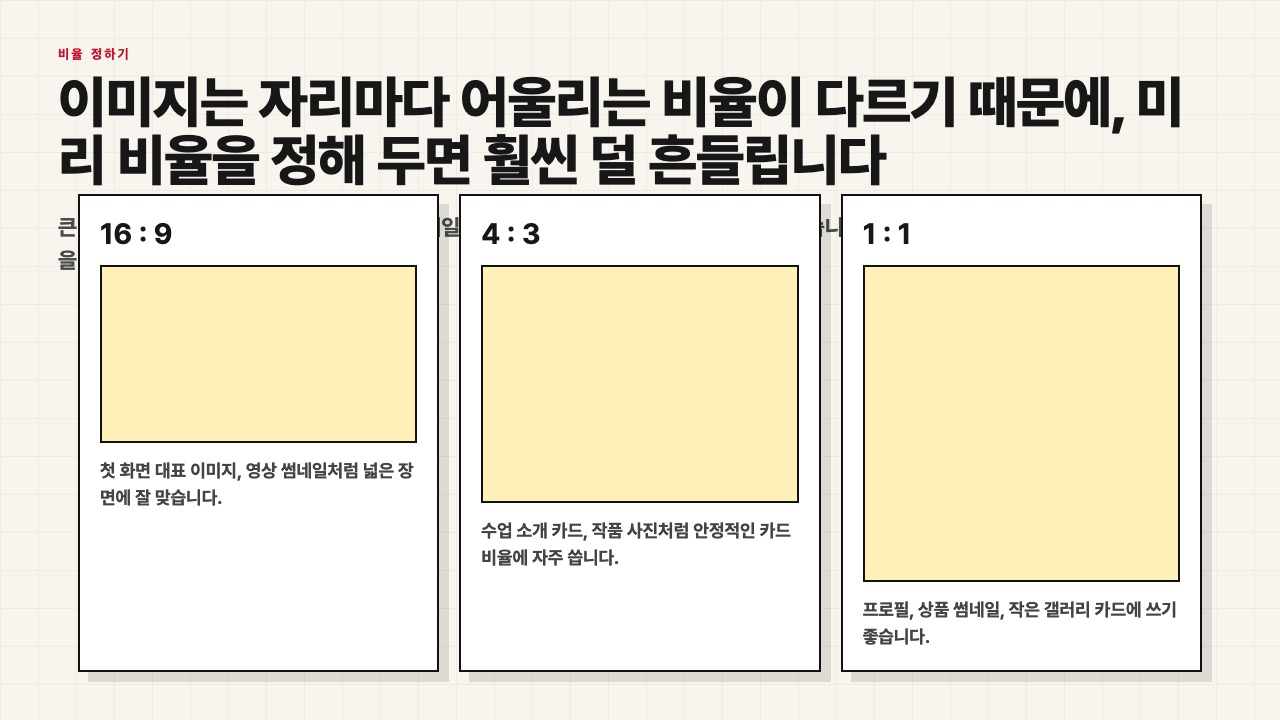
이미지는 자리마다 어울리는 비율이 다르기 때문에, 미리 비율을 정해 두면 훨씬 덜 흔들립니다

큰 첫 화면은 넓은 비율이 어울리고, 카드 썸네일은 정사각형이나 4:3이 안정적일 때가 많습니다. 자리마다 같은 비율을 유지해야 목록도 훨씬 정돈되어 보입니다.

16:9첫 화면 대표 이미지, 영상 썸네일처럼 넓은 장면에 잘 맞습니다.
4:3 / 1:1카드 썸네일, 프로필, 갤러리처럼 반복되는 이미지에 자주 씁니다.
이미지 비율 16대9 4대3 1대1을 비교하는 수업용 장면
Ratio Plan이미지 비율을 먼저 정하면 카드와 첫 화면이 훨씬 안정적으로 맞춰집니다
Page 08

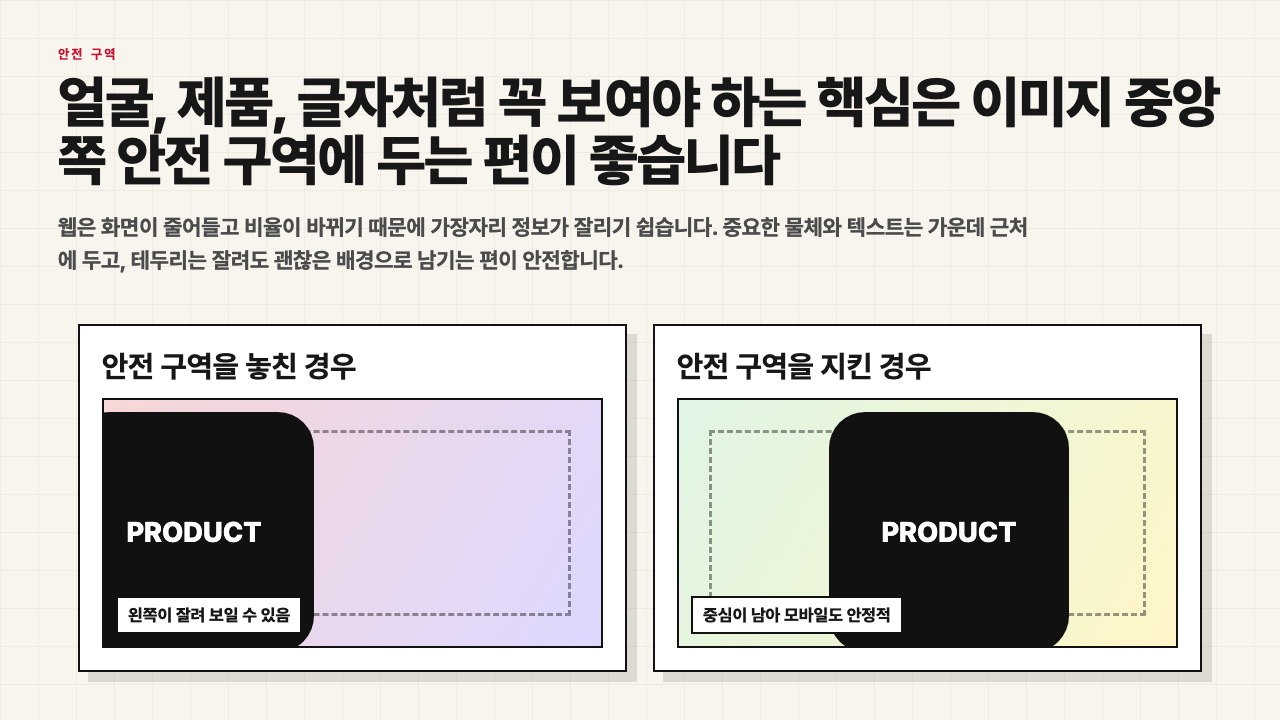
얼굴, 제품, 글자처럼 꼭 보여야 하는 핵심은 이미지 중앙 쪽 안전 구역에 두는 편이 좋습니다

웹은 화면이 줄어들고 비율이 바뀌기 때문에 가장자리 정보가 잘리기 쉽습니다. 중요한 물체와 텍스트는 가운데 근처에 두고, 테두리는 잘려도 괜찮은 배경으로 남기는 편이 안전합니다.

  • 1핵심 물체를 중앙 쪽에 둡니다.
  • 2배경은 가장자리로 보내도 괜찮습니다.
  • 3텍스트가 이미지 안에 있다면 더더욱 안전 구역이 중요합니다.
안전 구역을 놓친 이미지와 지킨 이미지를 비교하는 수업용 장면
Safe Area중요한 요소를 안전 구역에 두면 모바일과 데스크톱 모두에서 덜 깨집니다
Page 09

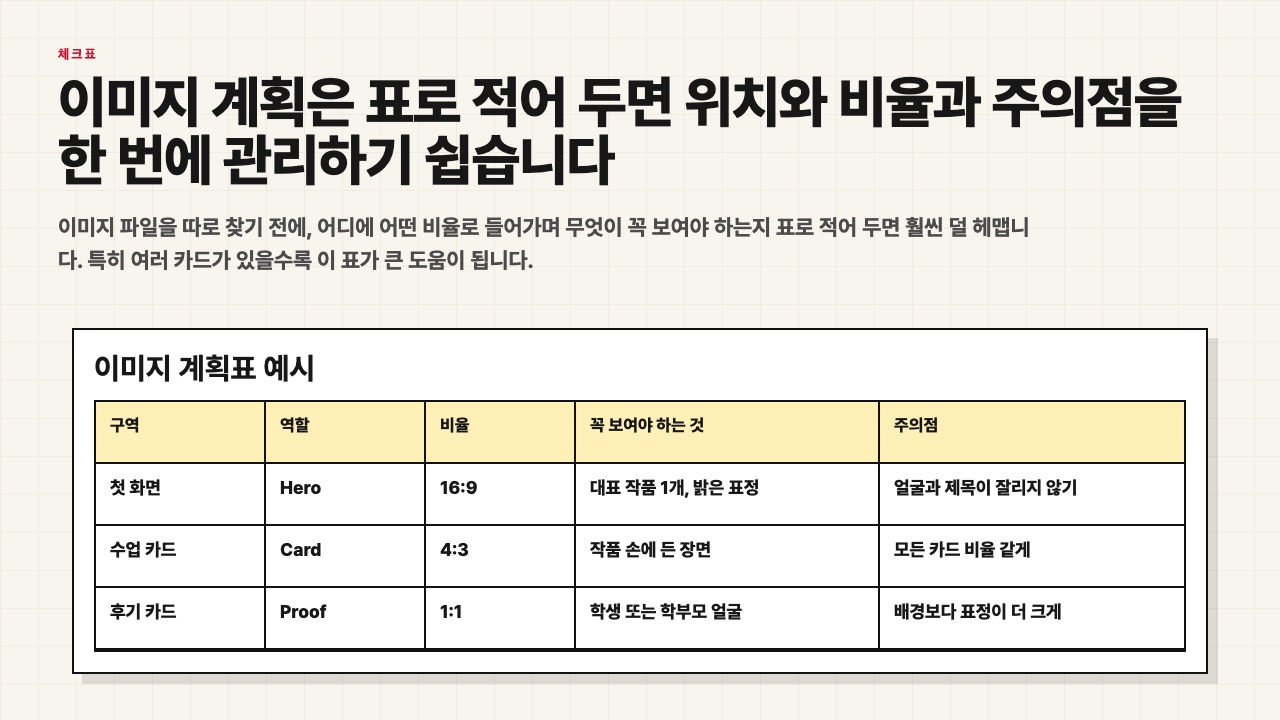
이미지 계획은 표로 적어 두면 위치와 비율과 주의점을 한 번에 관리하기 쉽습니다

이미지 파일을 따로 찾기 전에, 어디에 어떤 비율로 들어가며 무엇이 꼭 보여야 하는지 표로 적어 두면 훨씬 덜 헤맵니다. 특히 여러 카드가 있을수록 이 표가 큰 도움이 됩니다.

Where어느 구역에 들어가는지 먼저 적습니다.
Why무엇을 보여 주려는 이미지인지와 주의점을 함께 적습니다.
이미지 계획표 예시를 보여 주는 수업용 장면
Image Checklist이미지 위치와 비율과 주의점을 표로 적어 두면 제작이 훨씬 쉬워집니다
Page 10

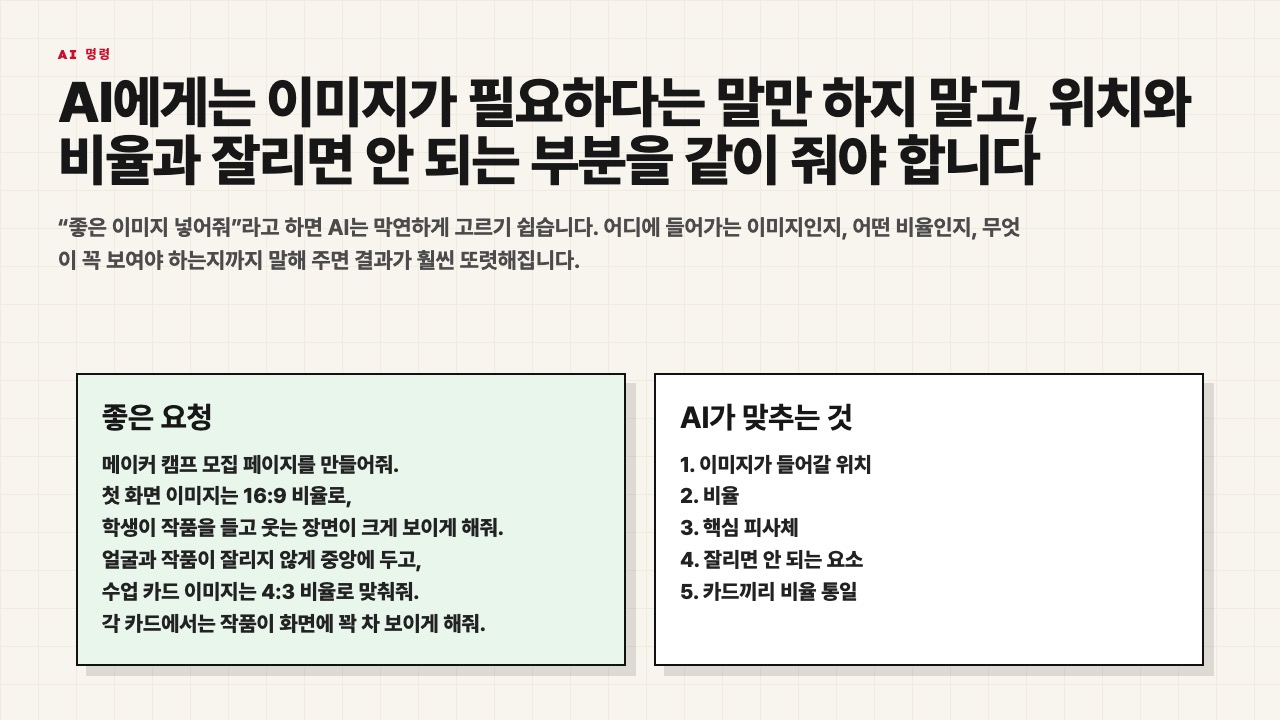
AI에게는 이미지가 필요하다는 말만 하지 말고, 위치와 비율과 잘리면 안 되는 부분을 같이 줘야 합니다

“좋은 이미지 넣어줘”라고 하면 AI는 막연하게 고르기 쉽습니다. 어디에 들어가는 이미지인지, 어떤 비율인지, 무엇이 꼭 보여야 하는지까지 말해 주면 결과가 훨씬 또렷해집니다.

메이커 캠프 모집 페이지를 만들어줘. 첫 화면 이미지는 16:9 비율로, 학생이 작품을 들고 웃는 장면이 크게 보이게 해줘. 얼굴과 작품이 잘리지 않게 중앙에 두고, 수업 카드 이미지는 4:3 비율로 맞춰줘. 각 카드에서는 작품이 화면에 꽉 차 보이게 해줘.
AI에게 이미지 위치와 비율과 안전 구역을 함께 요청하는 수업용 장면
Prompt With Image Rules이미지의 역할과 비율과 안전 구역을 함께 주면 AI 결과가 훨씬 안정적입니다
Page 11

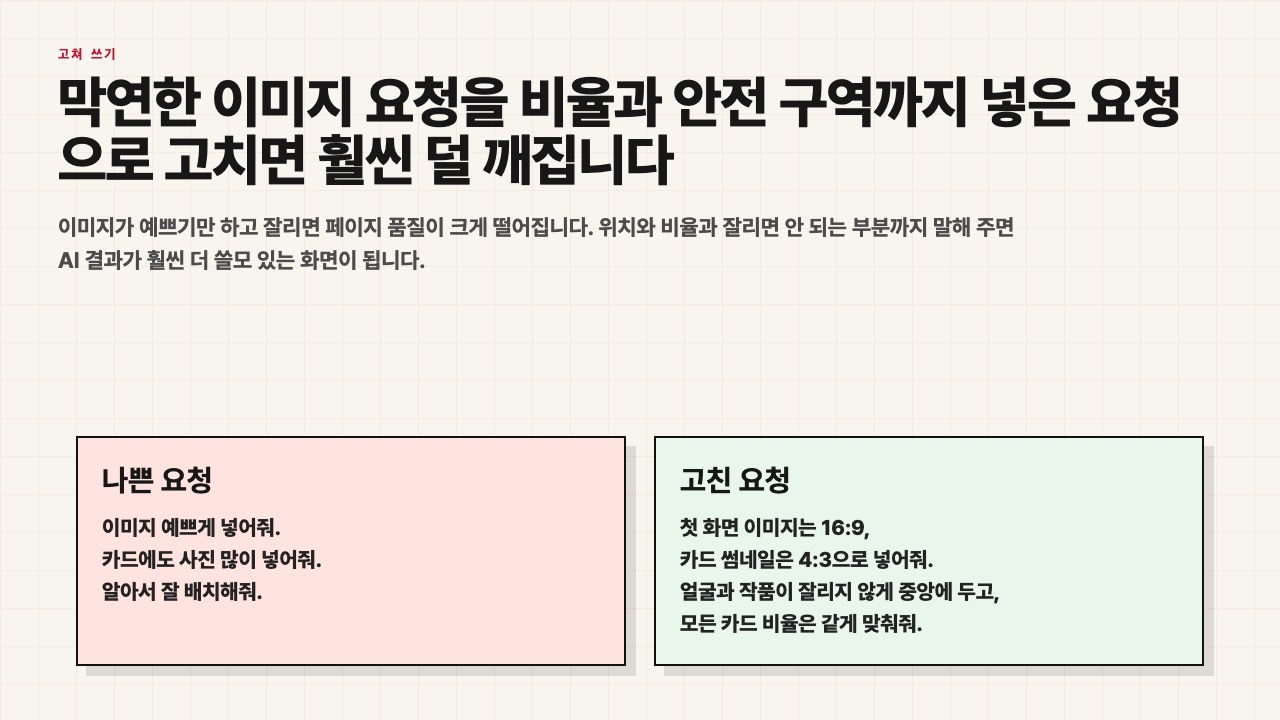
막연한 이미지 요청을 비율과 안전 구역까지 넣은 요청으로 고치면 훨씬 덜 깨집니다

이미지가 예쁘기만 하고 잘리면 페이지 품질이 크게 떨어집니다. 위치와 비율과 잘리면 안 되는 부분까지 말해 주면 AI 결과가 훨씬 더 쓸모 있는 화면이 됩니다.

Bad이미지 예쁘게 넣어줘. 카드에도 사진 많이 넣어줘.
Good첫 화면은 16:9, 카드는 4:3, 얼굴과 작품은 중앙에 두고 비율은 모두 맞춰줘.
Bad좋아 보이기만 하면 된다는 요청은 기준이 약합니다.
Good비율과 안전 구역을 주면 결과가 훨씬 덜 흔들립니다.
막연한 이미지 요청과 비율 조건이 들어간 요청을 비교하는 수업용 장면
Repair Prompt이미지 계획을 말해 주면 보기 좋은 것보다 먼저 덜 깨지는 결과가 나옵니다
Page 12

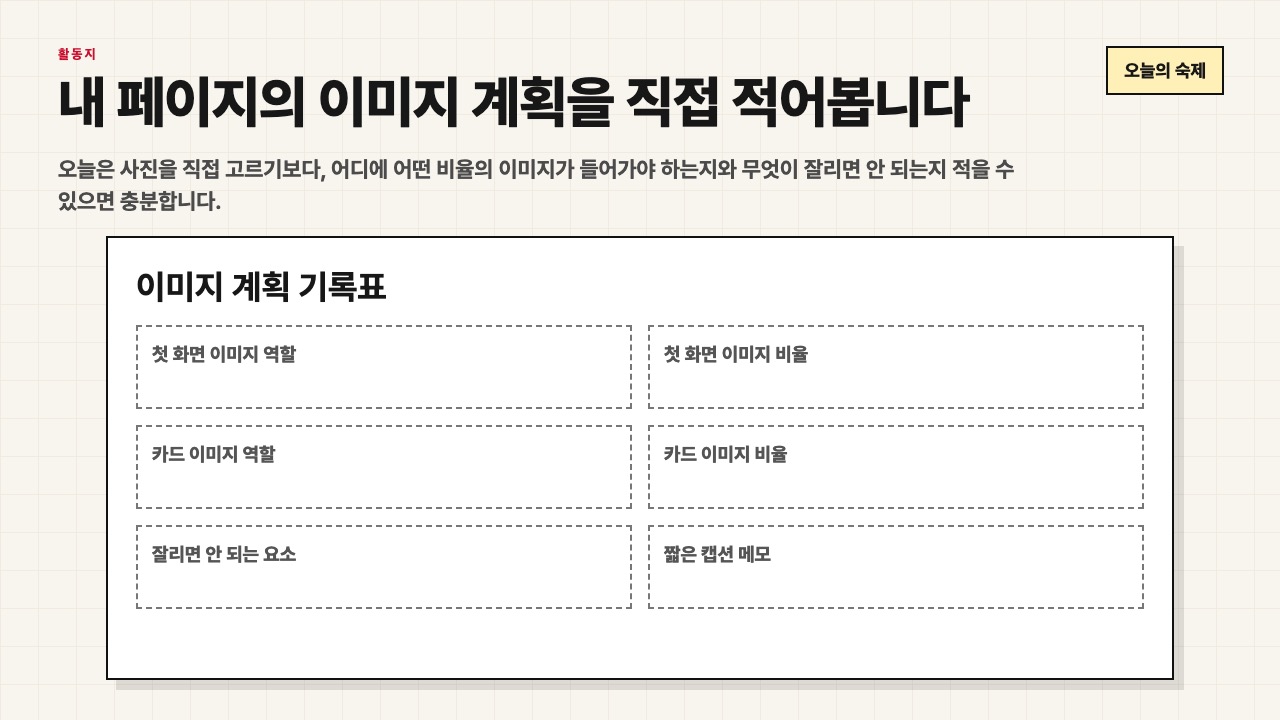
오늘의 실습: 내 페이지의 이미지 계획을 직접 적어봅니다

오늘은 사진을 직접 고르기보다, 어디에 어떤 비율의 이미지가 들어가야 하는지와 무엇이 잘리면 안 되는지 적을 수 있으면 충분합니다.

  • 1첫 화면 이미지 역할과 비율을 적습니다.
  • 2카드 이미지 비율과 주의점을 적습니다.
  • 3잘리면 안 되는 요소와 짧은 캡션 메모를 남깁니다.
내 페이지의 이미지 계획을 직접 적어보는 활동지 화면
Worksheet어디에 어떤 비율의 이미지가 들어갈지부터 먼저 적으면 실제 제작이 훨씬 쉬워집니다