Luna Whale AI Web Class · Web Intro 07

반응형 첫 이해 Responsive First

Big Idea

같은 페이지도 화면 폭에 따라 다시 정리됩니다

큰 화면에서 보던 웹페이지를 작은 화면에서 그대로 축소하면 읽기 어렵습니다. 반응형은 같은 내용을 화면 폭에 맞게 다시 배치해서 누구나 읽기 쉽게 만드는 방법입니다.

Goal큰 화면과 작은 화면의 차이를 눈으로 이해하기
Output내 페이지의 큰 화면과 작은 화면 스케치 1장
AI Skill화면별 배치 규칙을 정확히 말하기
Check줄 수, 순서, 버튼 크기가 달라지는지 확인하기
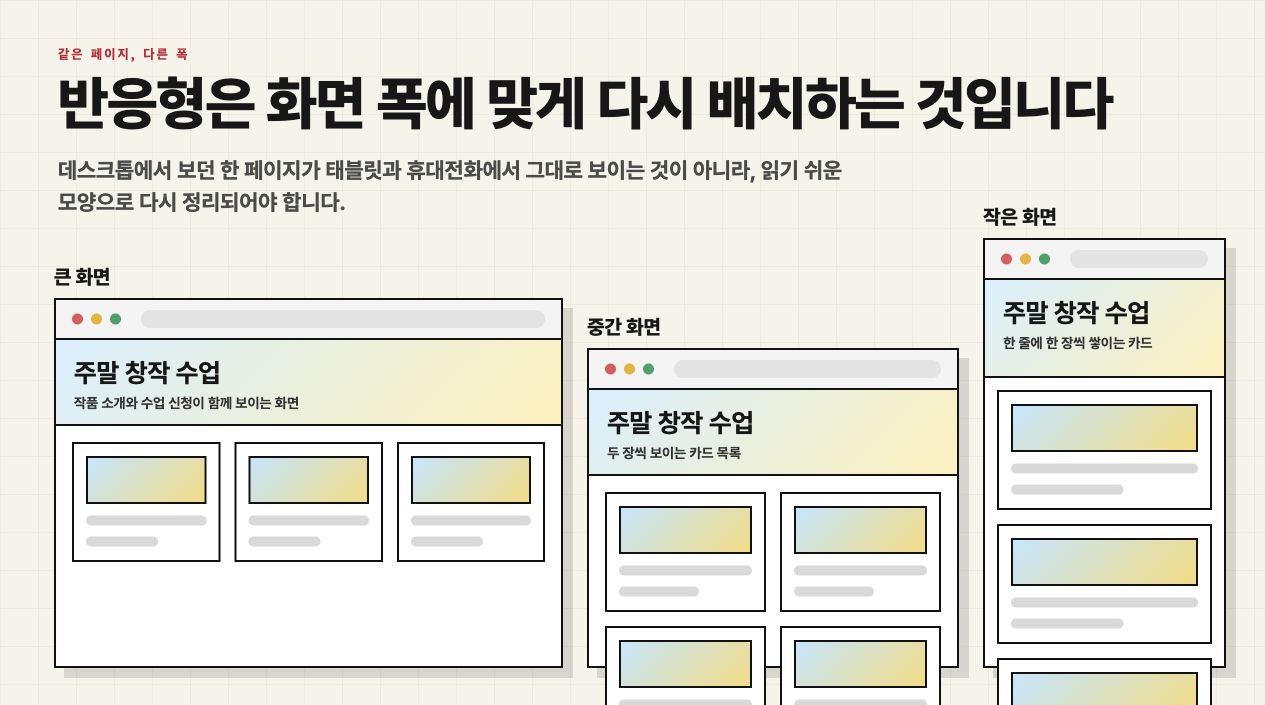
큰 화면, 중간 화면, 작은 화면에서 같은 페이지가 다르게 배치되는 수업용 화면
Same Page같은 페이지도 폭에 따라 다시 배치됩니다
Page 02

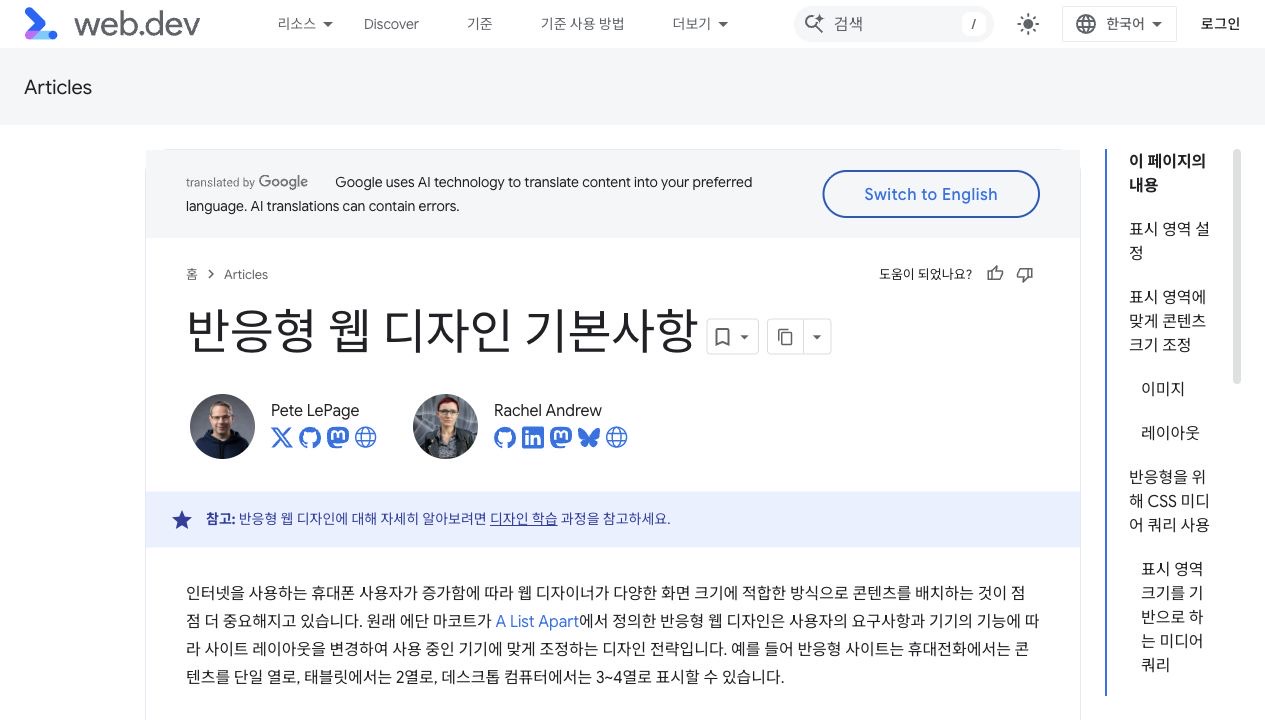
반응형은 여러 화면 크기에 맞게 디자인하는 방법입니다

공식 문서에서도 반응형 웹 디자인은 여러 화면 크기에서 잘 보이도록 배치와 크기를 조정하는 방법이라고 설명합니다. 웹에서는 아주 기본이 되는 생각입니다.

  • 1한 기기만 생각하면 다른 화면에서 읽기 어려워집니다.
  • 2반응형은 큰 화면과 작은 화면을 함께 생각하는 방법입니다.
web.dev의 반응형 웹 디자인 기본사항 문서 화면
Official Guide공식 문서도 여러 화면 크기를 함께 말합니다
Page 03

사이트를 세 개 만드는 것이 아닙니다

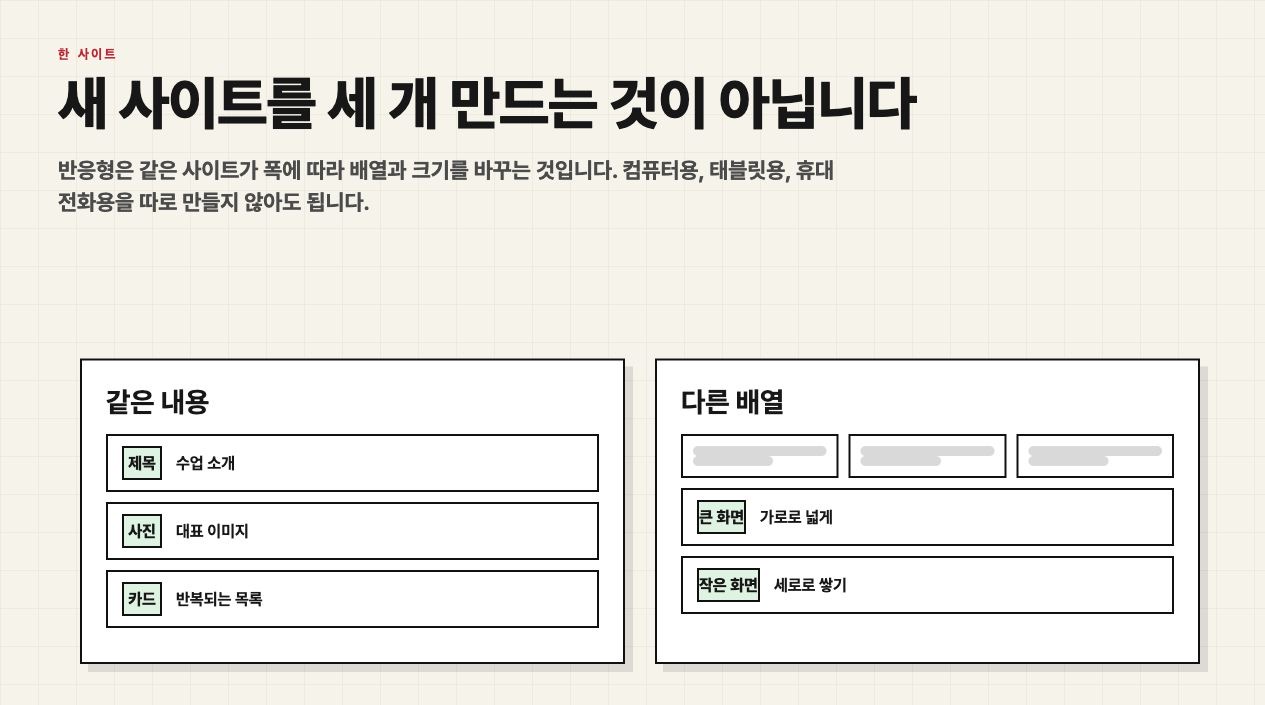
데스크톱용, 태블릿용, 휴대전화용을 각각 따로 만드는 것이 아니라, 같은 내용이 폭에 따라 다른 배열로 보이게 만드는 것이 반응형입니다.

Same Content제목, 사진, 카드 목록은 그대로 둡니다.
New Layout폭이 줄어들면 옆배치를 아래배치로 바꿉니다.
Desktop넓은 공간을 써서 가로로 나눌 수 있습니다.
Mobile세로로 차례대로 읽기 쉽게 쌓습니다.
같은 내용이 다른 배열로 보이는 반응형 개념 설명 화면
One Site내용은 같고 배열만 달라집니다
Page 04

가장 먼저 보이는 변화는 카드 줄 수입니다

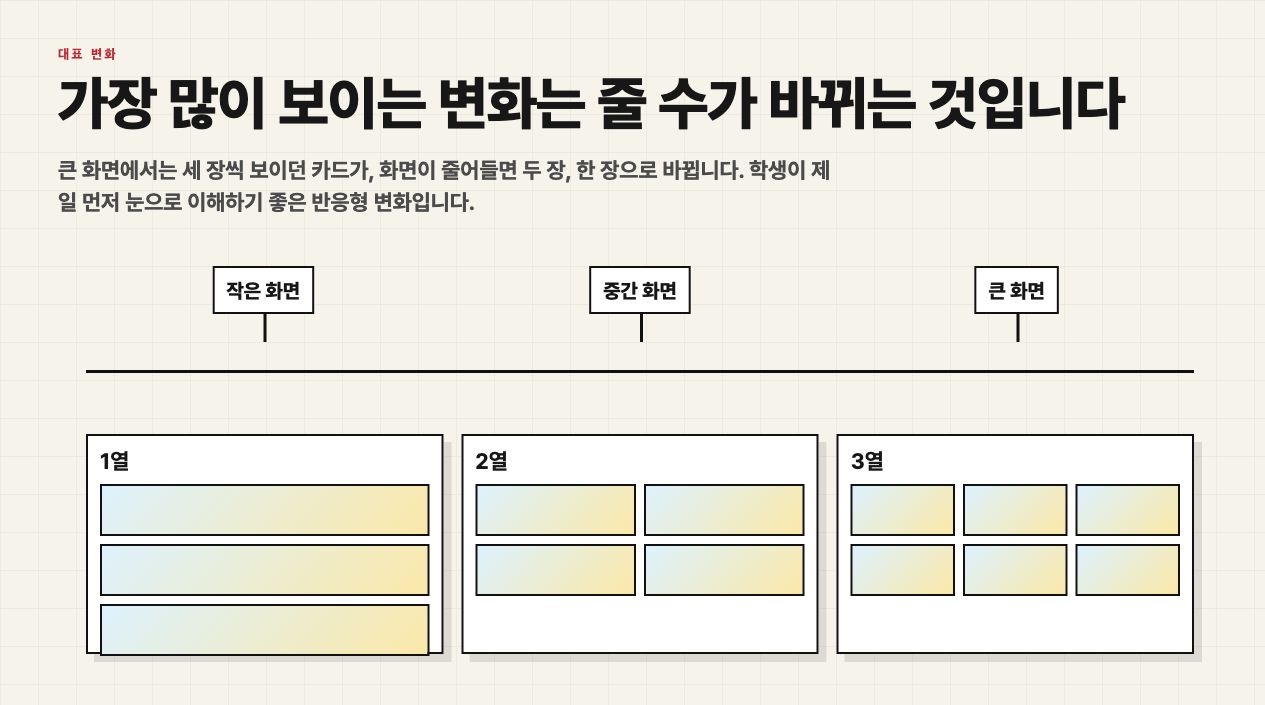
반응형을 처음 배울 때 제일 이해하기 쉬운 변화는 카드 줄 수입니다. 큰 화면에서는 세 장이 나란히 보이던 카드가 작은 화면에서는 한 장씩 아래로 내려옵니다.

  • 1큰 화면 3열, 중간 화면 2열, 작은 화면 1열처럼 설명할 수 있습니다.
  • 2이 줄 수 변화만 이해해도 반응형의 절반은 잡힌 것입니다.
1열, 2열, 3열로 카드 줄 수가 달라지는 반응형 설명 화면
Columns Change줄 수가 바뀌는 것이 가장 쉬운 예시입니다
Page 05

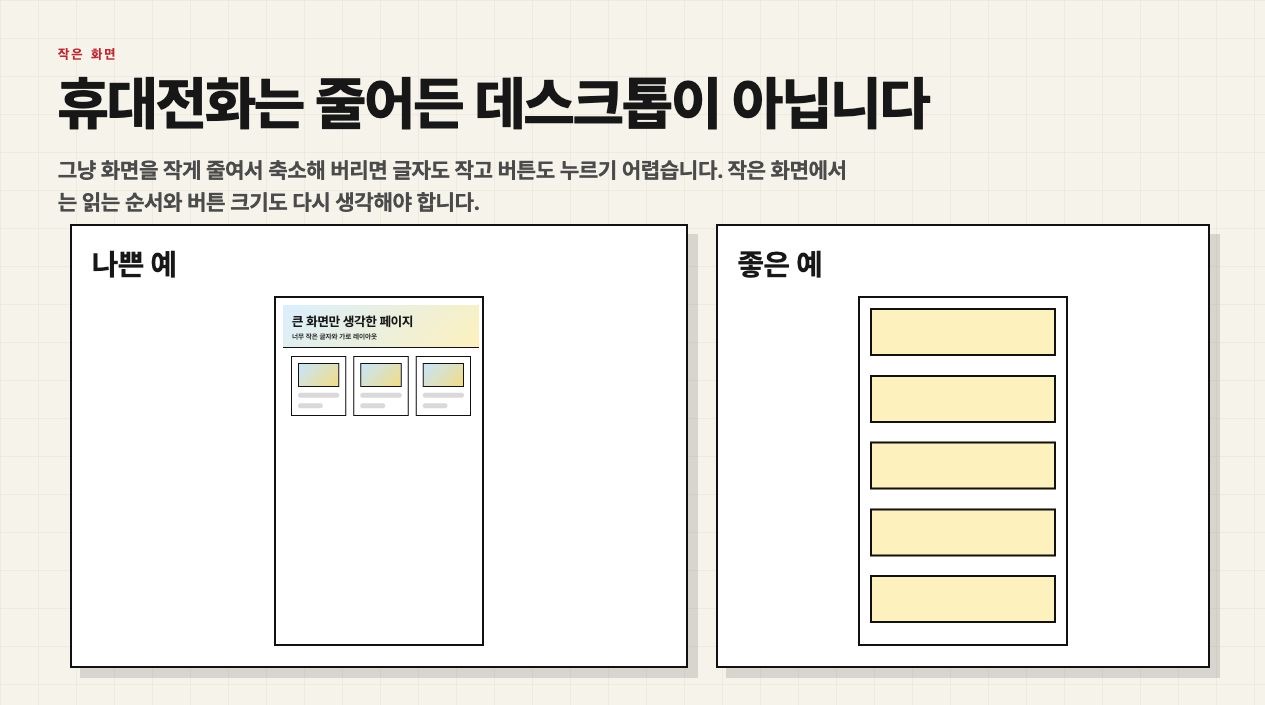
휴대전화는 줄어든 데스크톱이 아닙니다

그냥 전체 화면을 축소하면 글자가 너무 작아지고 버튼도 누르기 어려워집니다. 작은 화면에서는 읽는 순서와 버튼 크기를 다시 정리해야 합니다.

  • 1작은 화면일수록 글자와 버튼은 더 분명해야 합니다.
  • 2가로로 빽빽한 화면보다 세로로 차례대로 읽히는 화면이 좋습니다.
작게 축소한 나쁜 예와 세로로 정리한 좋은 예를 비교한 반응형 화면
Not Tiny Desktop축소가 아니라 다시 정리입니다
Page 06

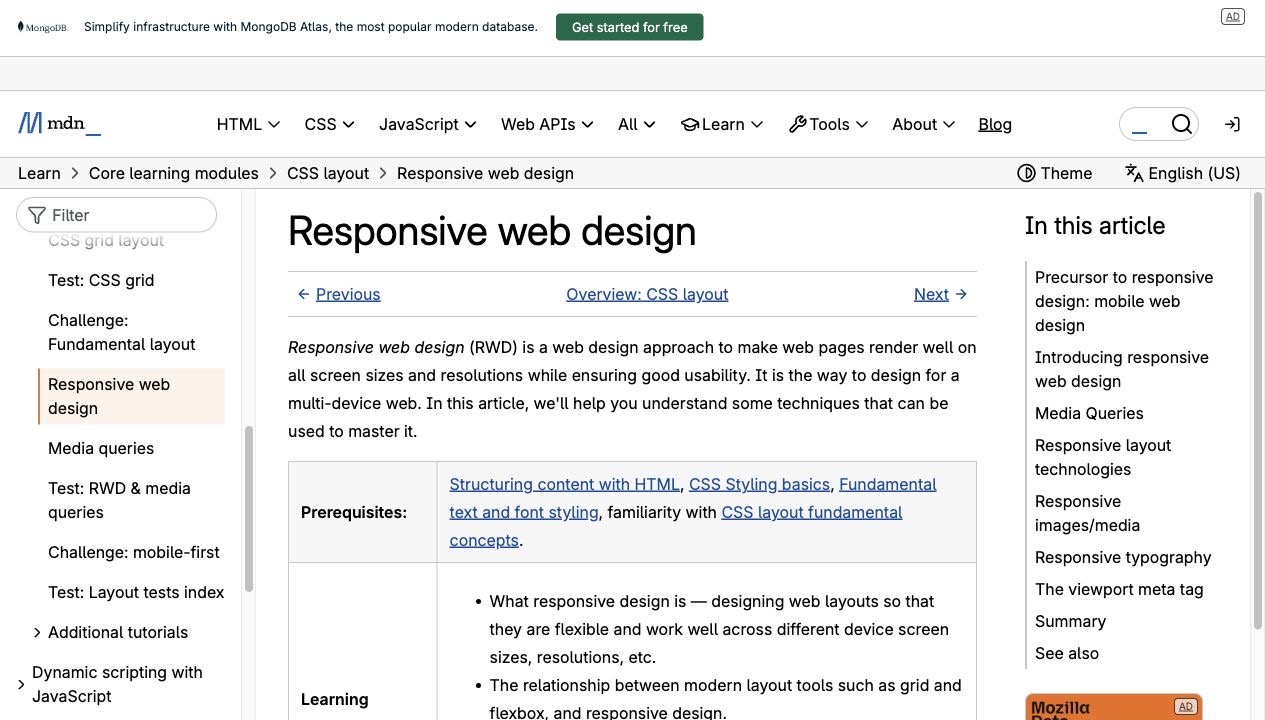
반응형은 여러 장치에서 잘 보이게 만드는 설계입니다

MDN 문서도 반응형을 여러 화면 크기와 해상도에서 잘 보이도록 만드는 설계라고 설명합니다. 그 핵심은 사용하기 쉬워야 한다는 점입니다.

Many Screens컴퓨터, 태블릿, 휴대전화처럼 다른 폭을 함께 봅니다.
Usability단지 줄어드는 것이 아니라 쓰기 쉬워야 합니다.
MDN의 반응형 웹 디자인 문서 화면
Definition여러 화면에서 잘 보여야 합니다
Page 07

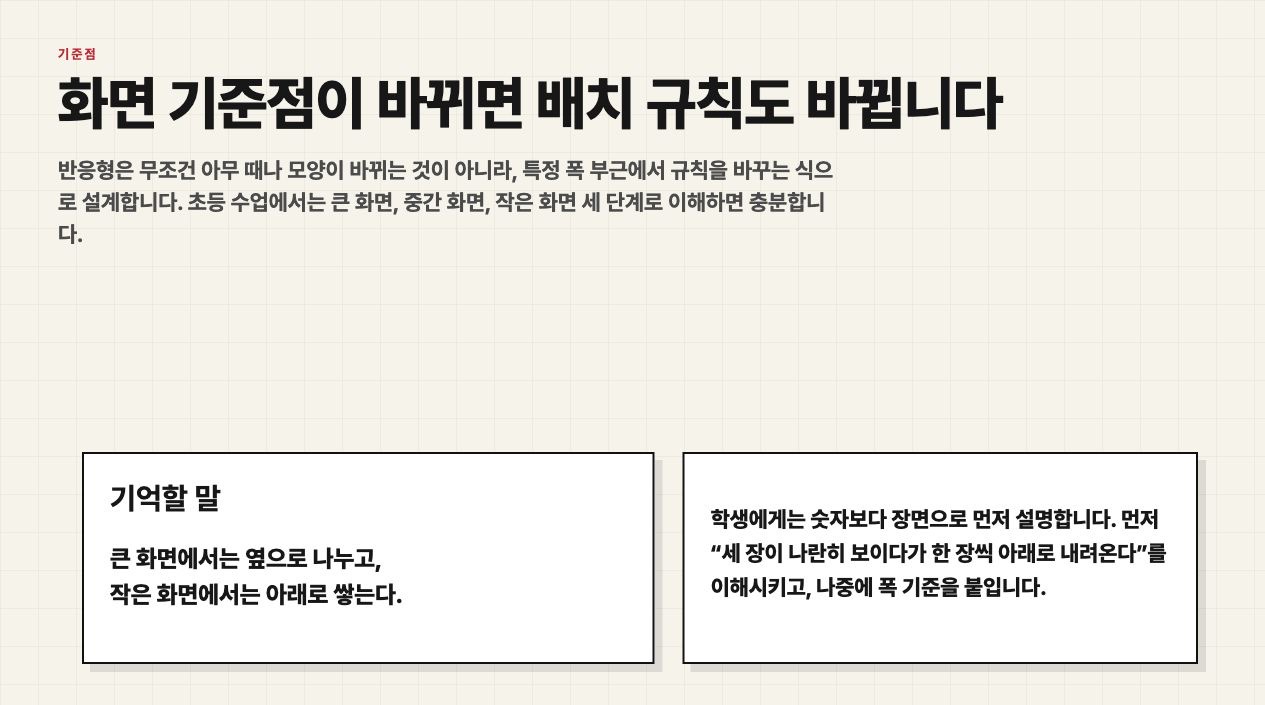
폭 기준점이 바뀌면 배치 규칙도 바뀝니다

반응형은 아무 때나 모양이 바뀌는 것이 아닙니다. 어떤 폭 근처에서는 큰 화면 규칙을 쓰고, 더 좁아지면 작은 화면 규칙으로 바꾸는 식으로 생각합니다.

먼저 학생이 이해할 말: 큰 화면에서는 옆으로 나누고, 작은 화면에서는 아래로 쌓는다. 그 다음 AI에게 말할 말: 큰 화면 규칙과 작은 화면 규칙을 따로 적용해줘.
큰 화면과 작은 화면 규칙을 나누어 설명하는 반응형 수업 화면
Rules by Width폭이 바뀌면 규칙도 바뀝니다
Page 08

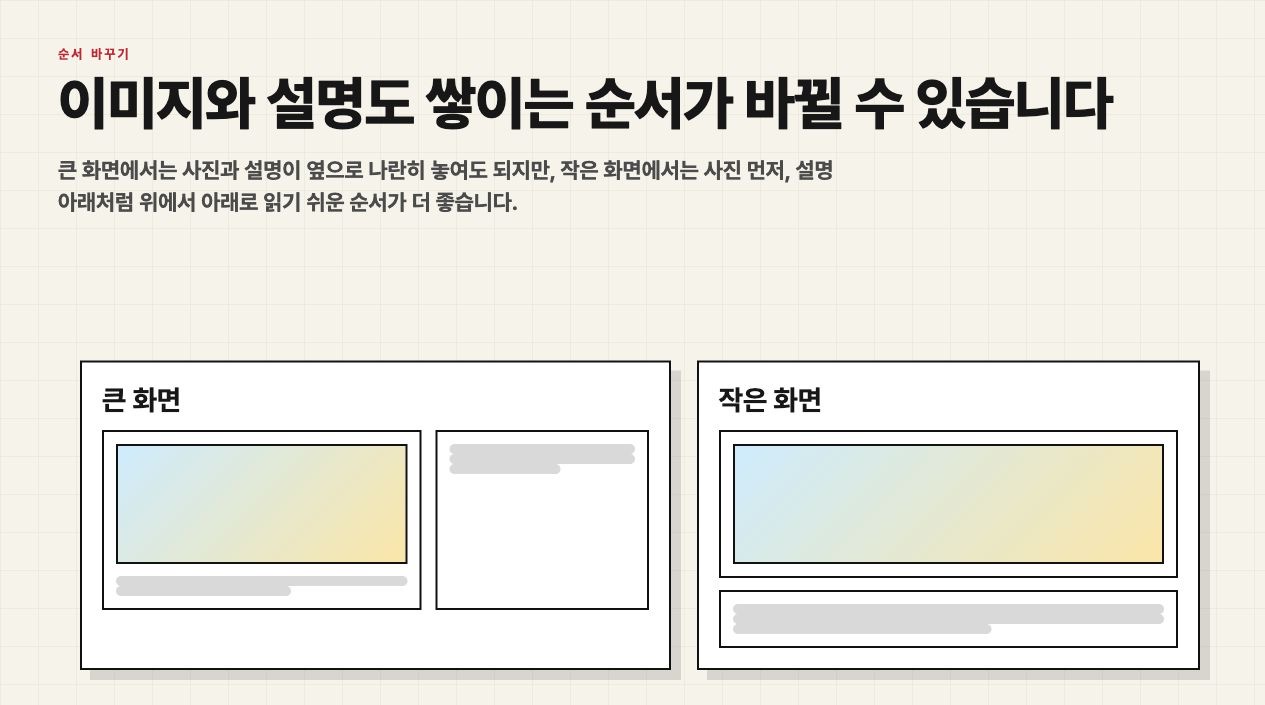
사진과 설명의 순서도 달라질 수 있습니다

큰 화면에서는 사진과 설명을 옆으로 나란히 둘 수 있습니다. 작은 화면에서는 사진을 먼저, 설명을 아래에 두어 위에서 아래로 읽기 쉬운 순서를 만드는 편이 좋습니다.

  • 1작은 화면에서는 세로 읽기 순서가 더 중요합니다.
  • 2사진과 설명이 겹치지 않게 쌓이는지 확인해야 합니다.
큰 화면에서는 옆으로, 작은 화면에서는 아래로 쌓이는 레이아웃 설명 화면
Reading Order옆배치가 아래배치로 바뀔 수 있습니다
Page 09

화면 검사 도구로 작은 화면을 미리 볼 수 있습니다

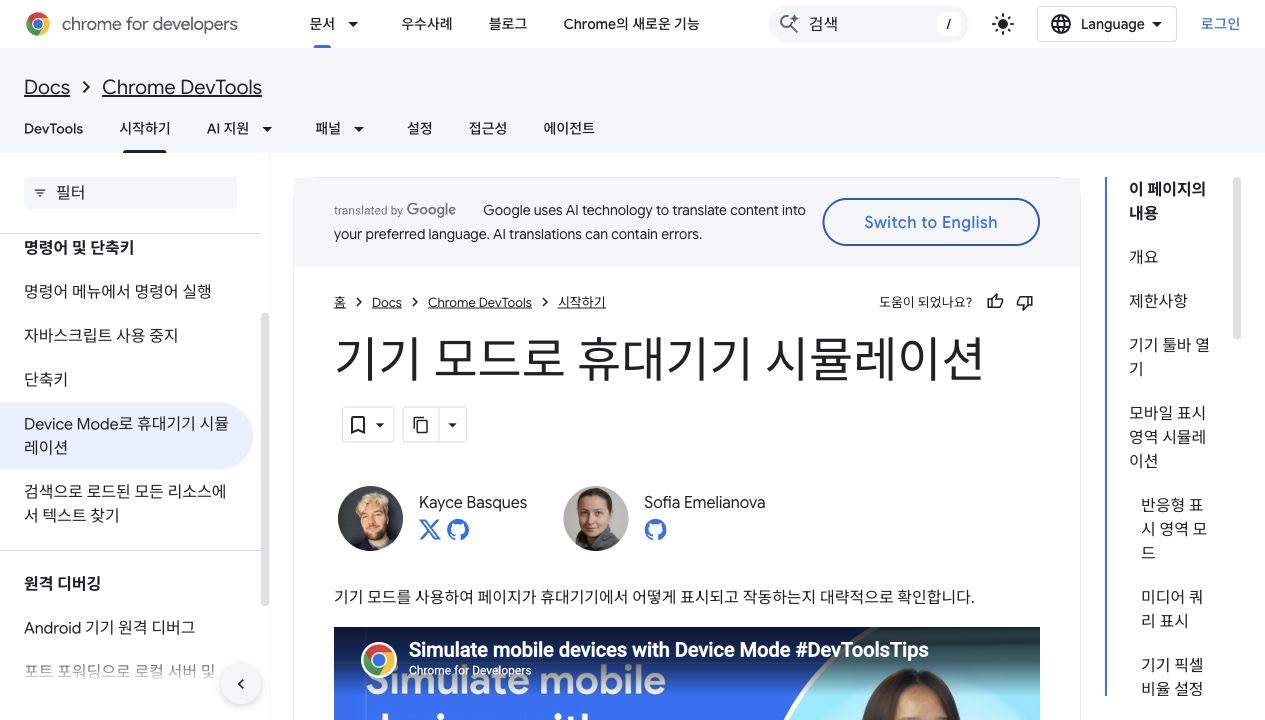
브라우저 도구를 쓰면 휴대전화와 비슷한 폭에서 페이지가 어떻게 보이는지 확인할 수 있습니다. 그래서 배포 전에 줄 수, 버튼 크기, 가로 넘침을 점검할 수 있습니다.

Check카드가 한 줄에 하나씩 쌓이나요?
Check버튼이 손가락으로 누르기 쉬운가요?
Check가로 스크롤이 생기지 않나요?
Check글자가 너무 작지 않나요?
Chrome DevTools의 기기 모드 문서 화면
Device Check작은 화면을 미리 검사할 수 있습니다
Page 10

AI에게는 화면별 규칙을 같이 말합니다

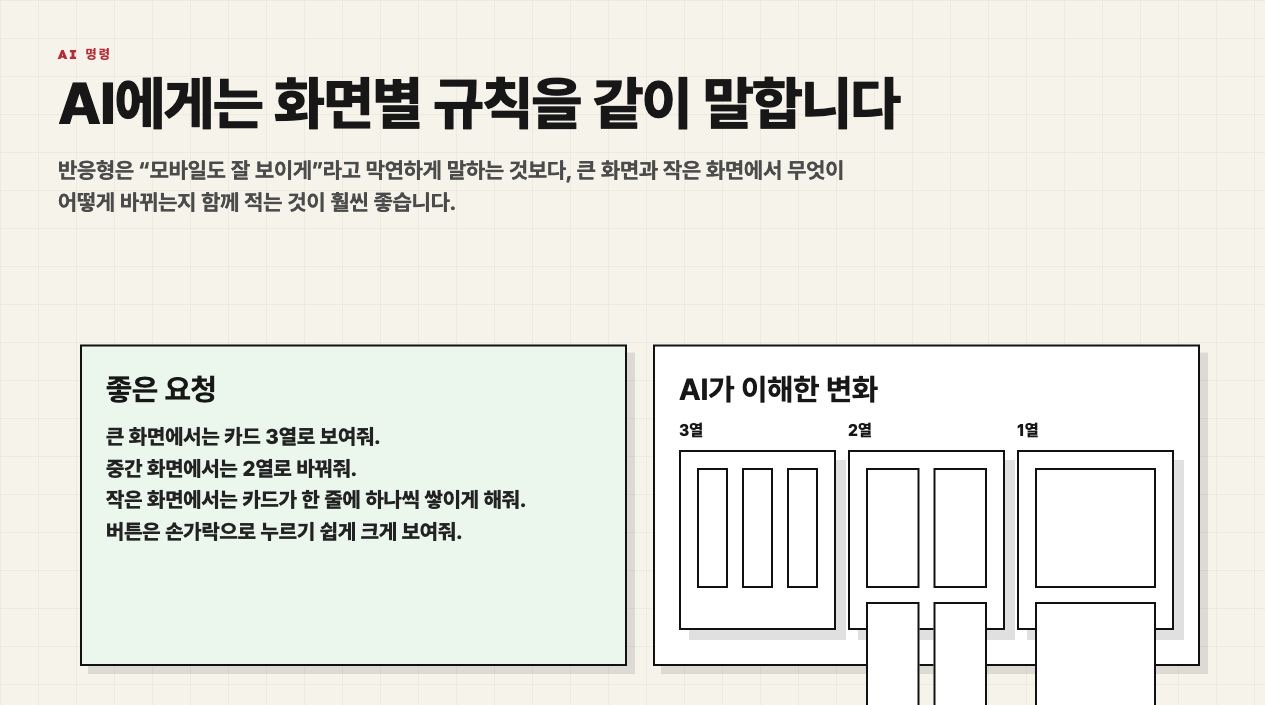
반응형은 “모바일도 잘 보이게”라는 말만으로는 부족합니다. 큰 화면과 작은 화면에서 무엇이 어떻게 바뀌는지 같이 적어야 AI가 안정적으로 만듭니다.

큰 화면에서는 카드 3열로 보여줘. 중간 화면에서는 2열로 바꿔줘. 작은 화면에서는 카드가 한 줄에 하나씩 쌓이게 해줘. 버튼은 손가락으로 누르기 쉽게 크게 보여줘.
좋은 반응형 요청과 화면별 규칙을 보여주는 수업용 화면
Prompt Rules화면별 규칙을 함께 말합니다
Page 11

나쁜 요청을 반응형 요청으로 고칩니다

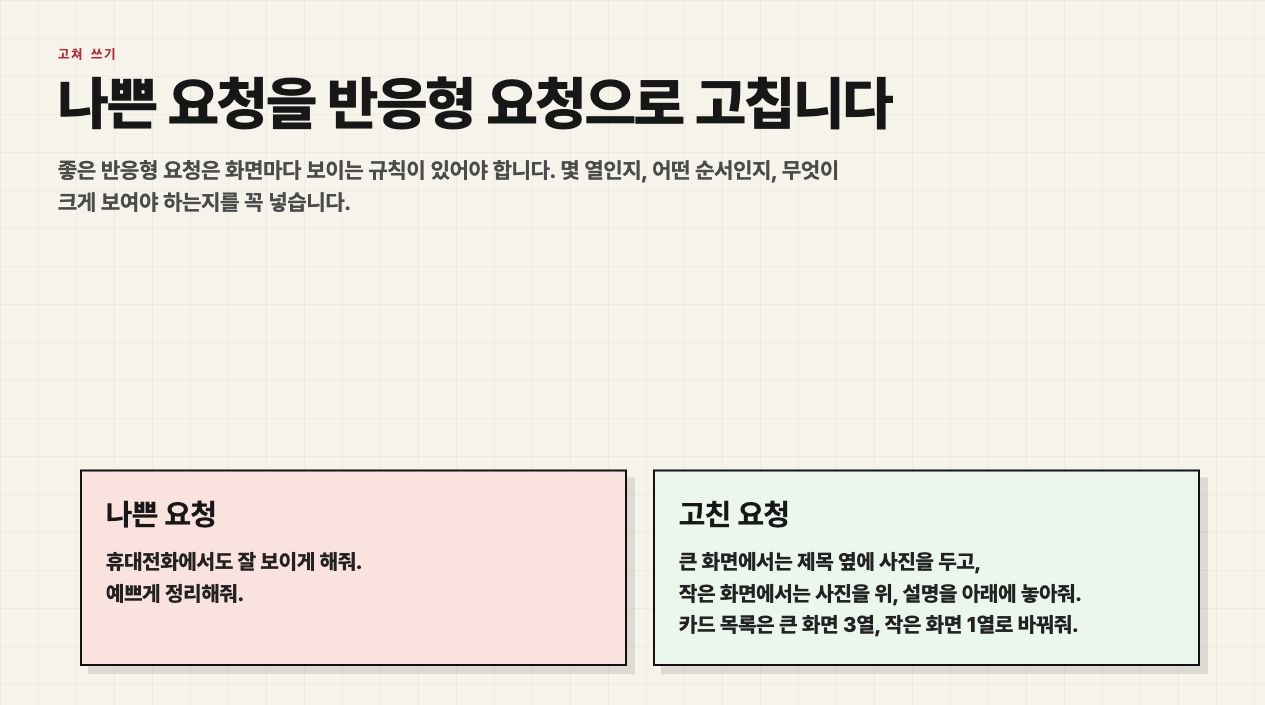
좋은 반응형 요청은 몇 열인지, 어떤 순서인지, 무엇이 크게 보여야 하는지를 포함합니다. 막연한 말은 AI가 추측하게 만들고 결과도 들쑥날쑥해집니다.

Bad휴대전화에서도 잘 보이게 해줘
Good작은 화면에서는 사진을 위, 설명을 아래에 두고 카드 목록은 1열로 바꿔줘
Bad예쁘게 정리해줘
Good버튼은 크게, 글자는 겹치지 않게 보여줘
나쁜 반응형 요청과 고친 요청을 비교한 수업용 화면
Repair Prompt막연한 요청을 규칙 요청으로 바꿉니다
Page 12

오늘의 실습: 큰 화면과 작은 화면을 둘 다 그려봅니다

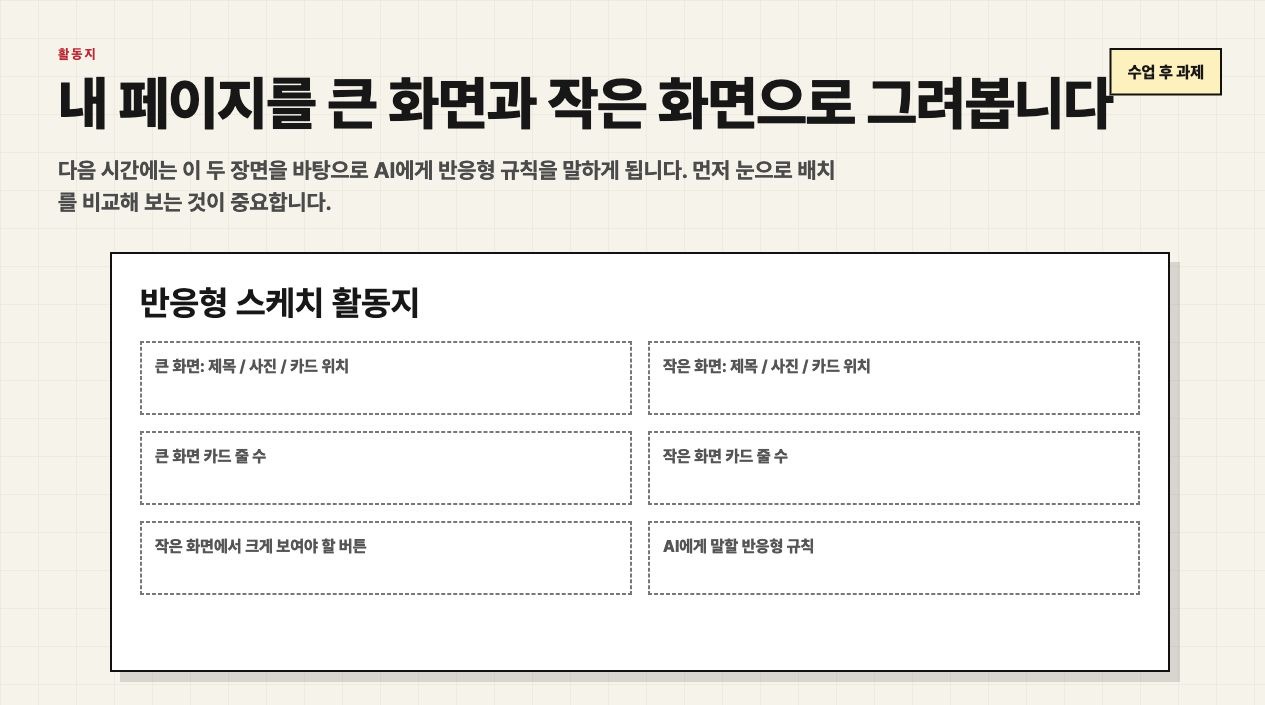
집에서는 만들고 싶은 페이지를 하나 정한 뒤, 큰 화면에서의 배치와 작은 화면에서의 배치를 따로 스케치해 옵니다. 다음 시간에는 이 스케치를 AI 반응형 명령으로 바꿉니다.

  • 1큰 화면에서 카드가 몇 열인지 적습니다.
  • 2작은 화면에서 무엇이 아래로 쌓이는지 적습니다.
  • 3작은 화면에서 더 크게 보여야 할 버튼을 하나 고릅니다.
큰 화면과 작은 화면 배치를 적는 반응형 활동지 화면
Homework내 페이지의 두 화면을 스케치합니다