 Whale Folder
맥 다운로드·이미지 폴더 정리하기: Whale Folder 활용 가이드
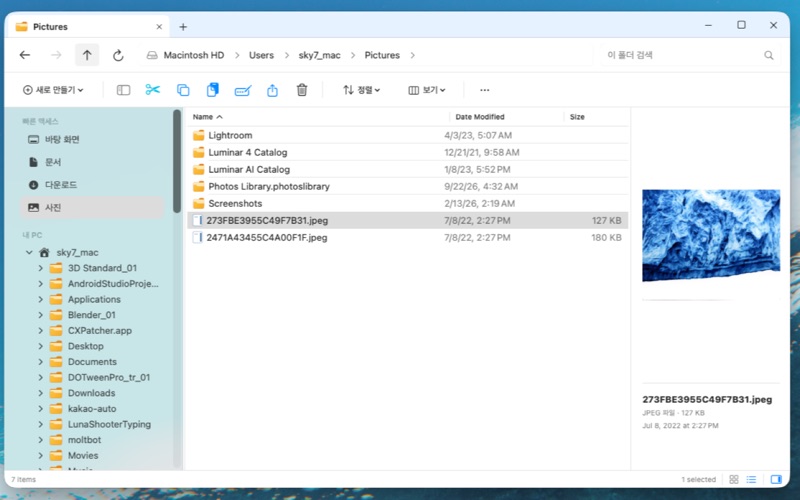
학습지, 참고 이미지, 프로젝트 결과물을 계속 내려받다 보면 필요한 파일을 찾는 데 시간이 걸립니다. Whale Folder는 이런 자료를 탭과 큰 아이콘, 자세한 목록으로 살펴보고 정리하는 macOS 파일 관리자입니다.
루나웨일은 Whale Folder를 직접 만들고 있습니다. 이 글은 앱을 만든 팀이 소개하는 활용 가이드입니다. 어떤 작업에 도움이 되는지, 실제 사용 전에 무엇을 확인하면 좋은지 정리했습니다. macOS 14 이상에서 사용할 수 있고 Mac App Store에서 제공됩니다.
한 작업에 필요한 폴더를 탭으로 모으세요
처음에는 작은 정리 작업부터 시작해 보세요. 다음 주 수업 자료 모으기, 디자인 참고 이미지 분류하기, 프로젝트 다운로드 정리하기 같은 작업이면 충분합니다. 원본 폴더와 정리할 폴더를 각각 탭으로 열면, 상위 폴더부터 다시 찾아 들어가지 않고 작업 위치를 오갈 수 있습니다.
예를 들어 다운로드 폴더를 한 탭에, ‘10월 미술 수업’ 폴더를 다른 탭에 열어둡니다. 다운로드한 자료를 살펴본 다음 필요한 파일을 수업 폴더로 복사하세요. 아직 무엇을 남길지 결정하지 않았다면 원본을 유지하고 복사본으로 작업하는 편이 좋습니다.
이미지는 크게, 파일 정보는 목록으로
이름이 비슷하고 그림이 다른 자료를 고를 때는 큰 아이콘과 이미지 미리보기가 유용합니다. 파일 이름이나 수정 날짜, 크기를 기준으로 정리할 때는 자세한 목록 보기를 활용하세요. 날짜순으로 정렬하면 최근 결과물을 모아 볼 수 있고, 크기순으로 정렬하면 큰 파일을 확인한 뒤 보관 여부를 결정할 수 있습니다.
앱이 중복 파일이나 삭제해도 되는 파일을 자동으로 판단하는 것은 아닙니다. 미리보기와 파일 이름을 확인하고, 휴지통으로 보낼 항목은 직접 선택하세요.
세 단계로 시작하는 파일 정리
- 폴더 선택하기. 앱을 실행한 뒤 macOS 폴더 선택 창에서 폴더를 지정합니다. 접근 권한 요청이 나오면 허용하세요. 처음에는 테스트용 폴더로 조작 방법을 익히면 편합니다.
- 자료 확인하고 분류하기. 썸네일이나 목록을 살펴보고 파일 미리보기로 내용을 확인합니다. ‘참고 자료’, ‘작업 중’, ‘완성본’처럼 목적이 드러나는 이름으로 폴더를 만들고 관련 파일을 선택하세요.
- 제자리에 정리하기. 필요한 작업에 따라 복사, 이동, 이름 변경을 사용합니다. 한 묶음으로 보관할 때는 ZIP 압축을 이용할 수 있습니다. 원본을 지우기 전에는 대상 폴더에 파일이 제대로 있는지 확인하세요.
선택한 폴더를 Mac 안에서 관리합니다
Mac App Store 버전은 사용자가 허용한 폴더 범위에서 작동합니다. 파일 목록, 최근 항목, 폴더 접근 권한은 기기에서 처리합니다. 별도 앱 회원가입, 광고, 분석 SDK, 내장 클라우드 동기화는 없습니다. 고객 지원 링크는 파일 관리 기능과 별도로 웹사이트를 엽니다.
외장 드라이브를 분리했거나 폴더 접근이 해제되었다면 드라이브를 다시 연결하고 필요한 경우 폴더를 다시 선택하세요. 앱에 부여한 폴더 접근 권한과 macOS의 파일 권한은 별개입니다.
이런 작업을 자주 한다면 살펴보세요
여러 프로젝트 폴더를 오가는 작업, 이미지 참고 자료 찾기, 큰 아이콘과 자세한 목록으로 파일을 관리하는 작업에 활용할 수 있습니다. 다른 Mac 작업에는 Finder도 계속 사용할 수 있습니다. 모든 폴더에서 더 빠르다거나 Finder의 모든 기능을 대체한다고 주장하지 않습니다.
앱 인터페이스는 한국어·영어를 포함해 유럽·인도 언어, 태국어, 베트남어, 중국어 간체 등 39개 언어를 지원합니다. 구매 가능 지역과 가격은 달라질 수 있으니 현재 App Store 안내를 확인해 주세요.